Hello Mendix: Gitを使いこなす Mendix

- 2023 年 5 月 22 日
- 分読み

「Hello Mendix”シリーズを再開することにしました。今日はGitの使い方と Mendix 一緒に、Githubなどのサードパーティツールを使用して管理する方法を学びます。 Mendix プライベート Git リポジトリ内のアプリ リポジトリ。

まだ知らなかった場合、 Mendix されています SVNの代わりにGitを使用する バージョン9.21以降、これが標準となります Mendix 今後は Git が SVN に比べて次のような利点を持つようになるでしょう。
- Git は、Github、Azure、AWS などの企業におけるソフトウェア バージョン管理の標準です。
- Git はリポジトリのローカル バージョンを保存します。つまり、開発者は作業を頻繁に同期する必要がないため、高速インターネット接続への依存度が低くなります。
- Git を使用すると、中央リポジトリとの間の変更の同期がより高速かつ信頼性が高まります。
- Git を使用すると、変更を中央リポジトリにすぐにプッシュせずにコミットできます。これにより、コミットされる内容とタイミングをより細かく制御できます。
- Git では、更新を取得する前にローカルでコミットする必要があります。つまり、競合を解決するときに間違いを犯した場合でも、競合を確認するためにコードを完全にサーバーとマージしなくても、自分や同僚が行った変更を表示して解決できます。
- 最後に、より厳密に管理する必要がある場合は、Github Desktop などのサードパーティの Git ツールを使用できます。
アプリがまだGitに移行されていない場合は、検索するだけです 「Gitへの移行」 Mendix ドキュメントページ 変更を行う方法の詳細については、こちらをご覧ください。
このブログでは移行ガイドは行いません。その代わりに、Gitを積極的に活用する方法についてお話します。 Mendix 開発。プロジェクトの変更作業におけるSVNとGitの違いをいくつか紹介し、最後にGitHubをリポジトリとして使用する方法を見ていきます。 Mendix アプリのプライベート Git リポジトリ。
ローカルコミットとサーバーへのプッシュ
前にも述べたように、SVNとGitの最大の違いは、変更がサーバーにプッシュされる方法です。SVNでは、更新やコミットを行うたびにすべてが同期されていました。Gitでは、変更をローカルにコミットする必要があります。 サーバーにプッシュすることができます。
では、これはどのように見えるでしょうか? Studio Pro で見てみましょう。
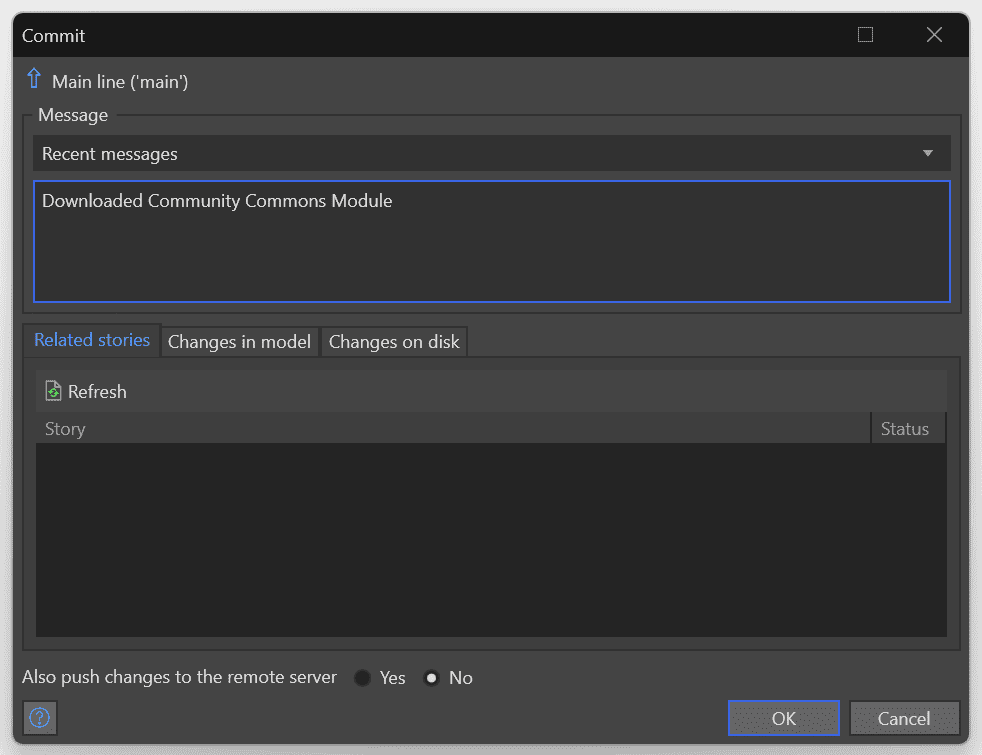
Studio Proでは、コミットはデフォルトで自動的にリポジトリにプッシュされますが、多くの変更を行う際にローカル保存ポイントを作成したい場合は、コミットを行う前にこのチェックボックスをオフにすることができます。これらのローカルコミットは通常のコミットと同じように機能するため、何か問題が発生した場合にロールバックしたり、ブランチラインの開始点として使用したりできます。
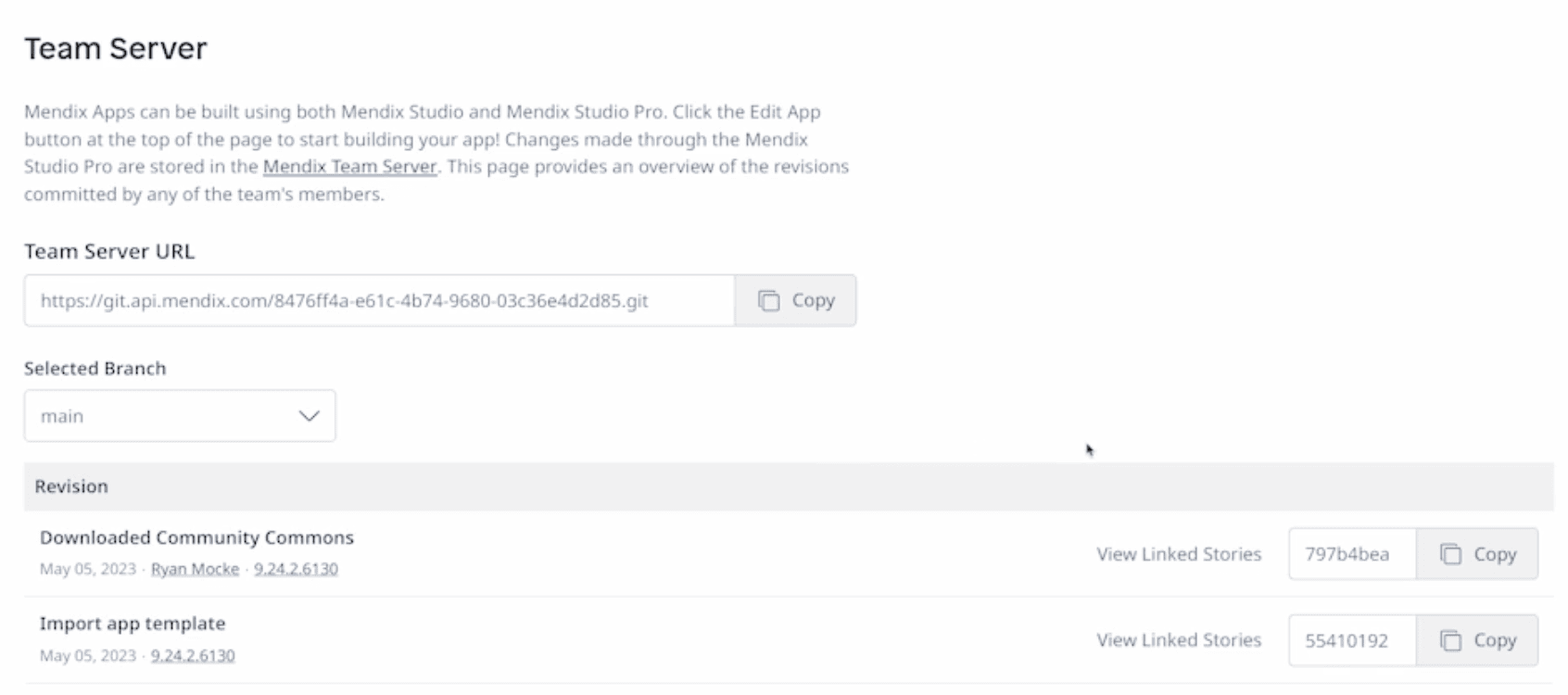
実際に、アプリの開発者ポータルでチーム サーバーにアクセスすると、ローカル コミットを実行した後に、プッシュされたすべてのコミットがここに表示されることはありません。
リビジョン番号
SVN と Git を比較すると、バージョン番号が異なることにも気づくかもしれません。SVN は、リビジョンに「1.0」や「2.0.1」のような連番システムを使用します。一方、Git は SHA ハッシュ文字列を使用します。これは小さな違いのように思えるかもしれませんが、分散設定でバージョン番号が生成され、同じ変更が行われた異なるクライアントでも同じバージョンになる可能性があることを意味します。
GithubをサードパーティのGitとして使用する
SVN と Git の基本的な違いについて説明したので、次は Github をサードパーティの Git リポジトリまたはプライベート Git リポジトリとして使用する方法を説明します。
これを行うには、Studio Proを承認してリポジトリに接続するために使用するGithubのPATまたは個人アクセストークンが必要です。これを行う方法の詳細については、「Github 用の PAT を作成する」 Github Docs には、これを行う方法に関する優れたウォークスルーが提供されており、ウィザードに入力するのに数分しかかかりません。
PAT を入手したら、Github のデスクトップ クライアントがインストールされていることを確認する必要があります。コマンドラインを使用することもできますが、デスクトップ クライアントを使用すると、はるかに簡単になります。
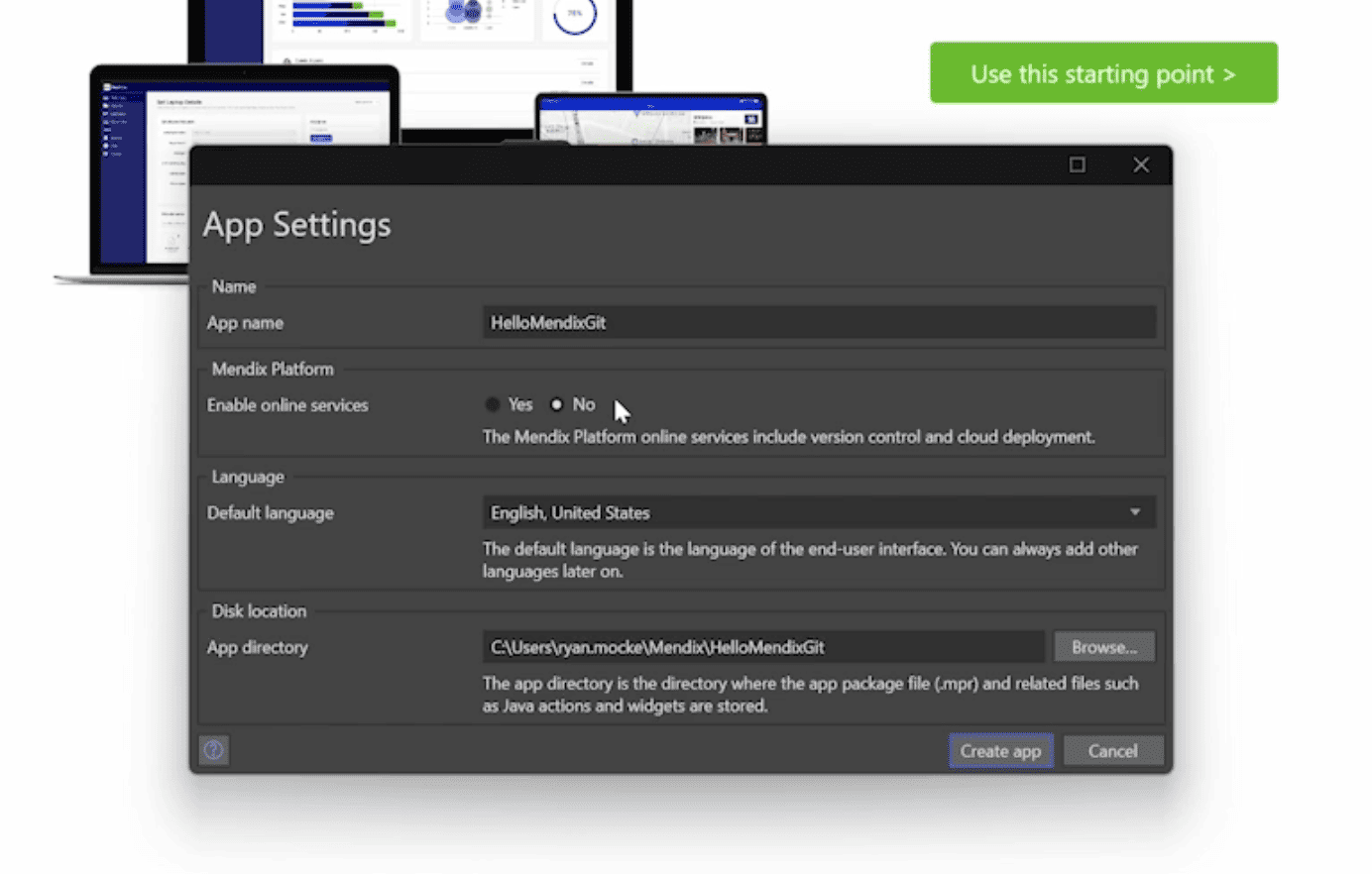
このプロセスを開始するには、Studio Pro内でアプリを作成する必要があります。このために、バージョン9.24.2を使用して、単純な空のWebアプリを作成します。アプリを作成するときは、オンラインサービスを有効にしないことが重要です。今のところ、アプリは開発マシンにローカルに存在するだけで十分です。ここで重要なもうXNUMXつのことは、常に Mendix プロジェクトを最初に行うのは Mendix プロジェクトを作成するには、空のディレクトリまたはファイルが必要です。
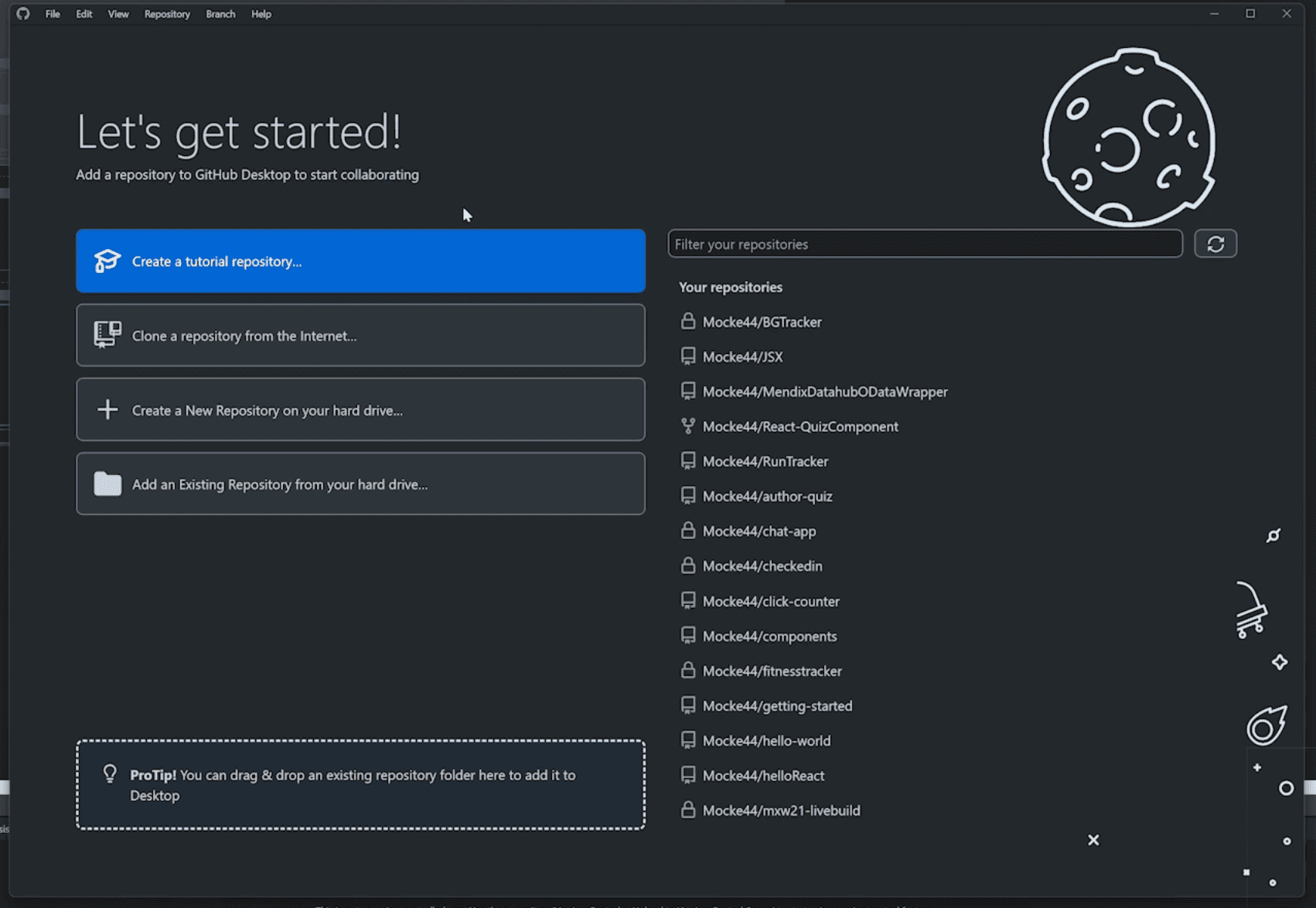
アプリが作成されたら、デスクトップ クライアントを使用して Github リポジトリを作成する必要があります。ここでは必ず「ハード ドライブから」オプションを選択してください。
さて、Studio Pro をこのリポジトリに正しく接続するには、リポジトリに少なくとも 1 つの手動コミットが含まれている必要があります。そのため、ここでいくつかの変更を導入する必要があります。私の例では、ユーザーのホームページのラベルのコピーを変更し、プロジェクトに変更が保存されるようにします。これで、Github デスクトップ クライアントに戻って、その変更をコミットできます。
これで、Studio Pro を Github に接続する準備が整いました。Studio Pro 内で、「バージョン管理サーバーからダウンロード」を選択できます。そこから、「プライベート サーバー」を選択し、アプリ リポジトリのアドレスを入力します。これまでに Github の資格情報を入力したことがない場合は、リポジトリのユーザー名とパスワードを入力して、リポジトリで認証するように求められます。
ユーザー名はリポジトリを所有する Github アカウントのメール アドレスで、パスワードは前述の Github から取得する必要がある PAT トークンです。資格情報を入力するときは、コミットするたびに詳細を入力しなくても済むように、「ログインしたままにする」を選択してください。
これで、プロジェクトを通常保存している場所にダウンロードできます。 Mendix アプリ、そしてこの時点で、 Mendix Github リポジトリからプロジェクトをダウンロードします。プロジェクトを開くと、バージョン管理下のオプションに完全にアクセスできるようになり、他のアプリと同様に開発を続行して変更をプッシュできます。
もっと読む Mendix &Git:
- https://docs.github.com/en/get-started/quickstart/create-a-repo
- https://docs.mendix.com/refguide/version-control/
- https://docs.mendix.com/refguide/svn-git-differences/