セキュリティを有効にしてログインページを追加する

- 2022 年 12 月 8 日
- 分読み

これはHelloの続きです Mendix シリーズでは、 Mendix 開発を進め、できるだけ早く知識のギャップを埋めるようにしてください。
このシリーズの第2部では、セキュリティを有効にする方法を紹介します。 Mendix プロジェクト。アプリにログイン ページを追加する 2 つの異なる方法が含まれます。

オプション 1 - アプリのセキュリティ レベルを Production に設定して、デフォルトの login.html ページを使用する
In スタジオプロ プロジェクトセキュリティ アプリエクスプローラーパネルでセキュリティレベルを 生産これにより、デフォルトのログイン ページが自動的に有効になります。
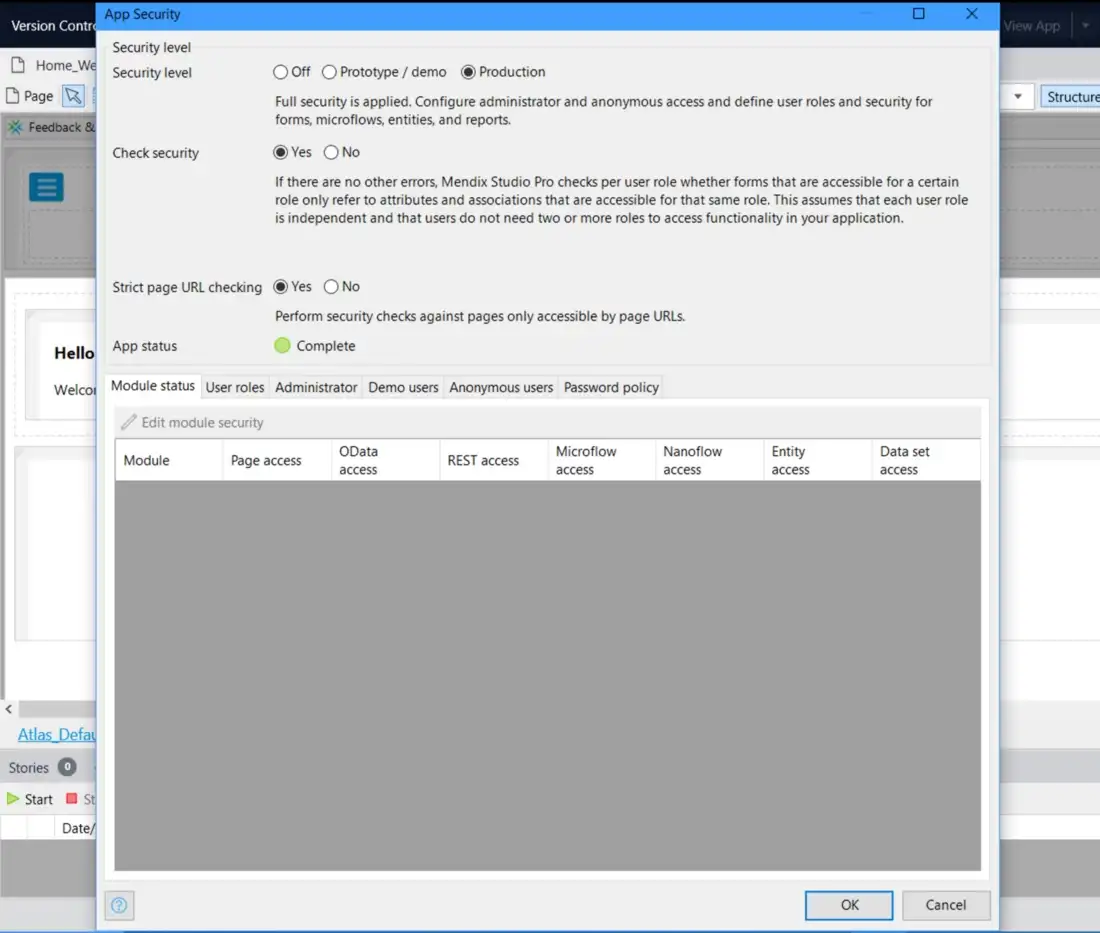
次に、[OK] をクリックしてアプリを実行します。ブラウザでアプリに移動すると、ユーザーを認証するためにユーザー名とパスワードを要求するログイン ページが表示されます。
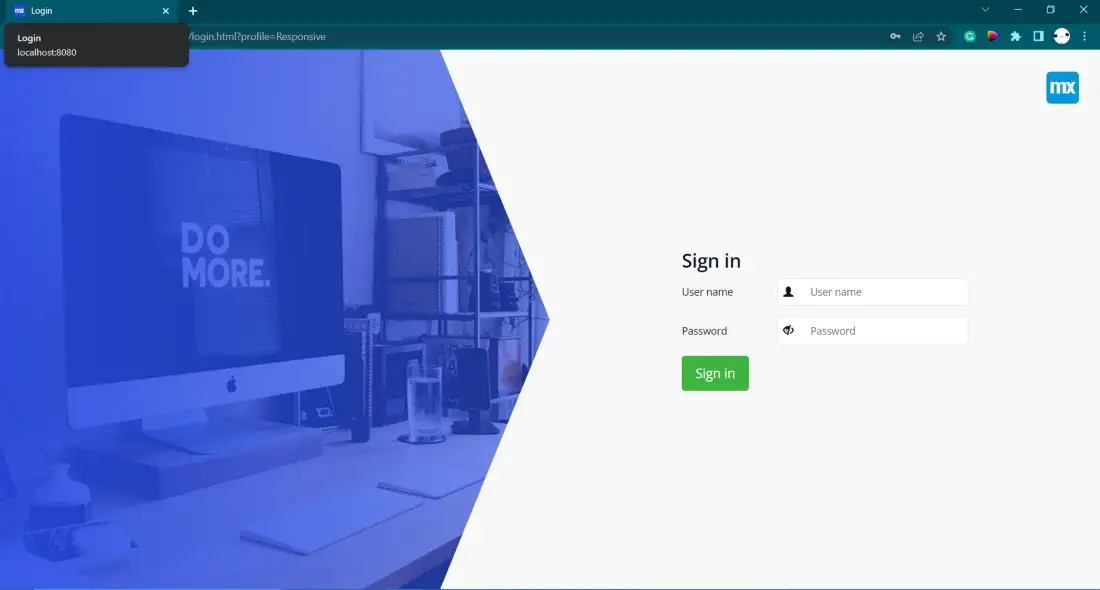
これはアプリのデフォルトです ログイン.html アプリのディレクトリ内にあるページ テーマフォルダ内必要に応じて、この HTML ファイルを変更してアプリの外観と操作性に合わせたり、SSO を実装したりできますが、これはそのままでもすぐに使用できます。
アプリのナビゲーションに「Accounts_Overview」ページを追加することで、管理者としてユーザー アカウントを作成および管理できます。
オプション 2 - 匿名ユーザーを許可し、カスタムログインページを作成する
2 番目のオプションは、ゲスト ユーザーがログインするためのページを WYSIWYG を使用して Studio Pro 内に構築することです。これを行うには、プロジェクトのセキュリティ設定を再度開く必要があります。
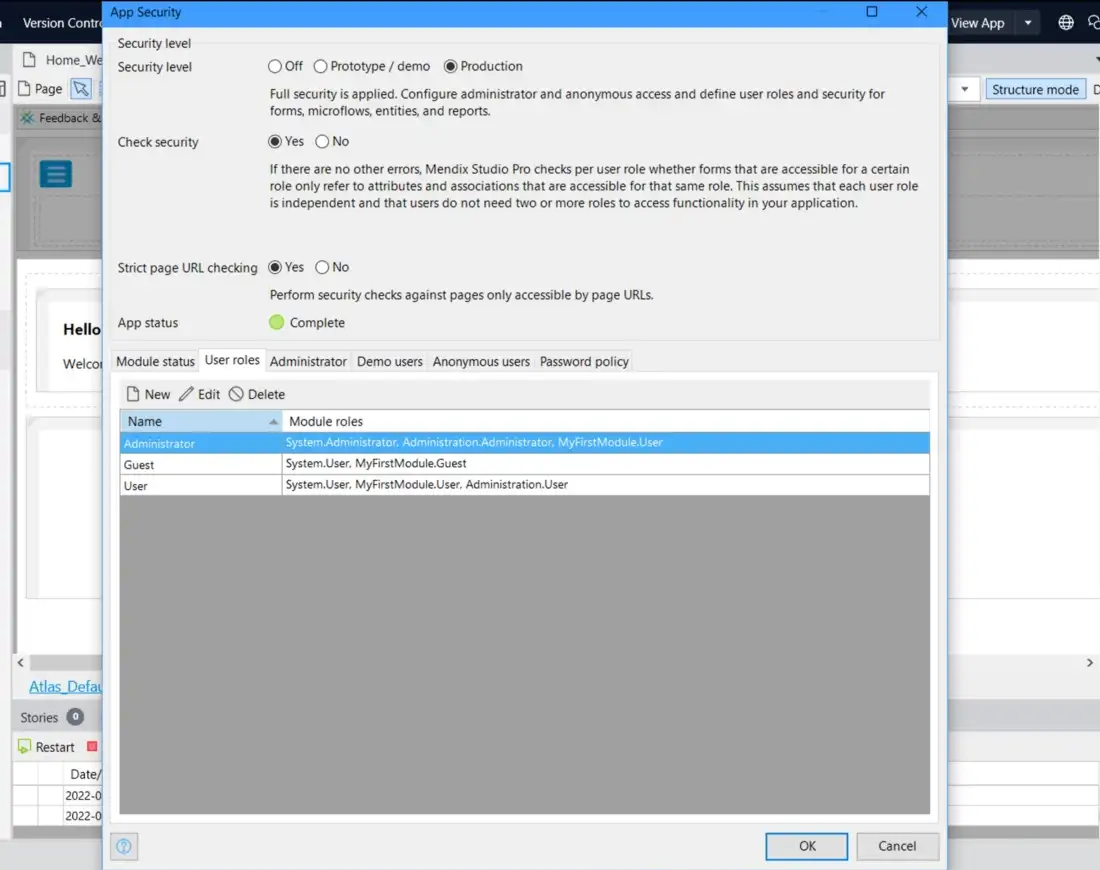
に行きます ユーザー役割 タブをクリックし、新規をクリックして「ゲスト'。
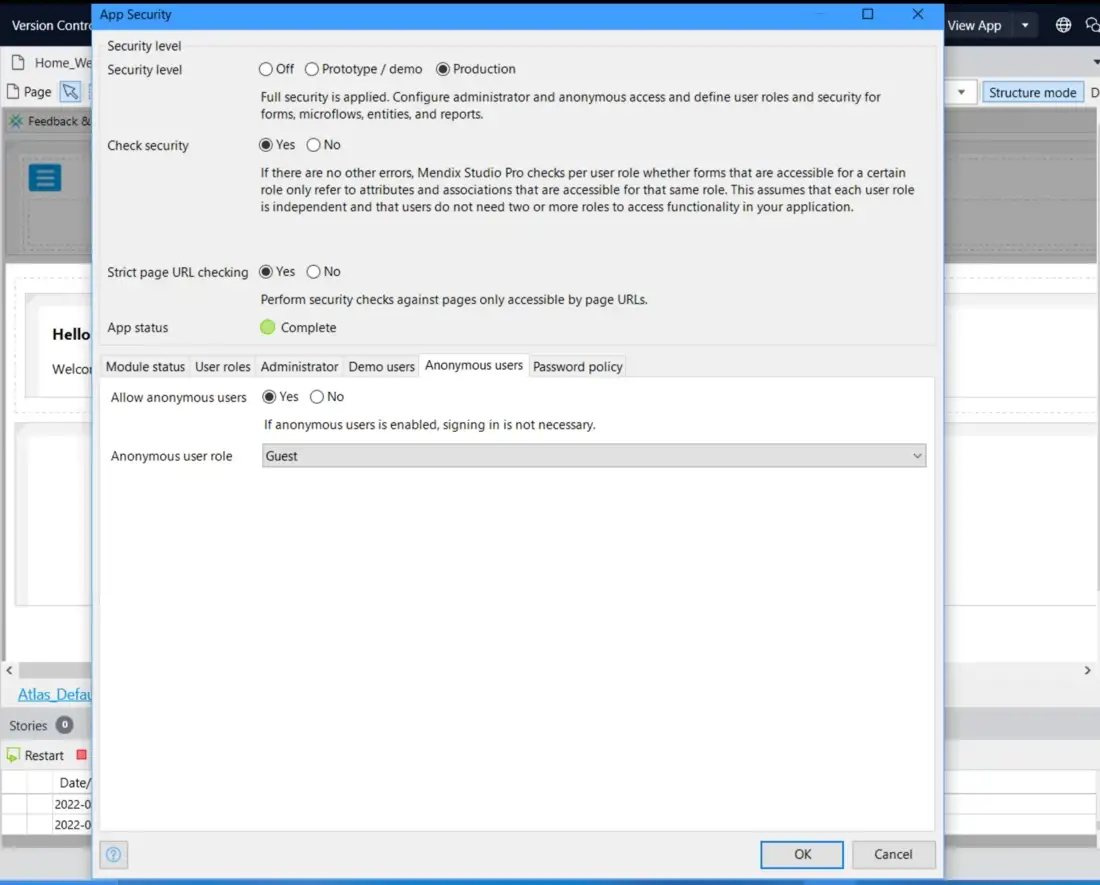
ここで、匿名ユーザーのタブに移動し、匿名ユーザーの許可を「はい」に設定します。次に、下のドロップダウンでゲスト ユーザー ロールを選択します。
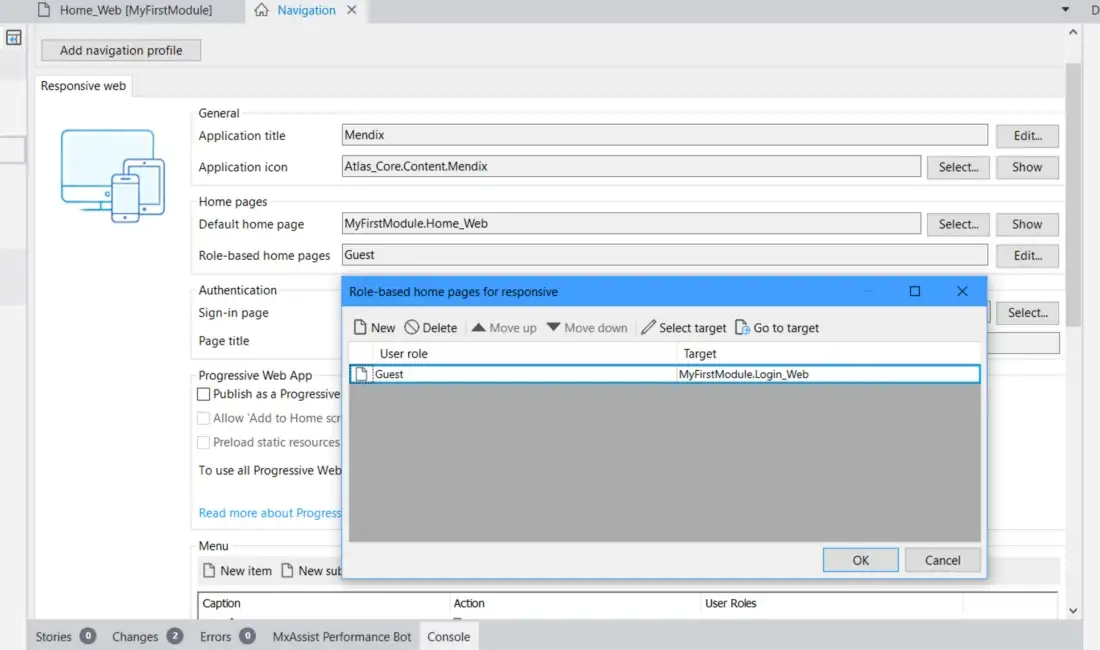
ゲスト ユーザーがログインして認証済みユーザーになれるページに誘導されるように、ナビゲーションを設定する必要があります。セキュリティのすぐ下にあるナビゲーション ウィンドウを開き、ロールベースのホームページの編集をクリックします。新規をクリックしてゲストを選択し、ターゲットの選択をクリックします。ここで、ユーザー ロールが誘導されるページを選択できます。My first Module を選択し、「新規」をクリックして「ページの作成」を選択します。ページに Login_Web のような名前を付け、ログイン テンプレートを選択して OK をクリックします。
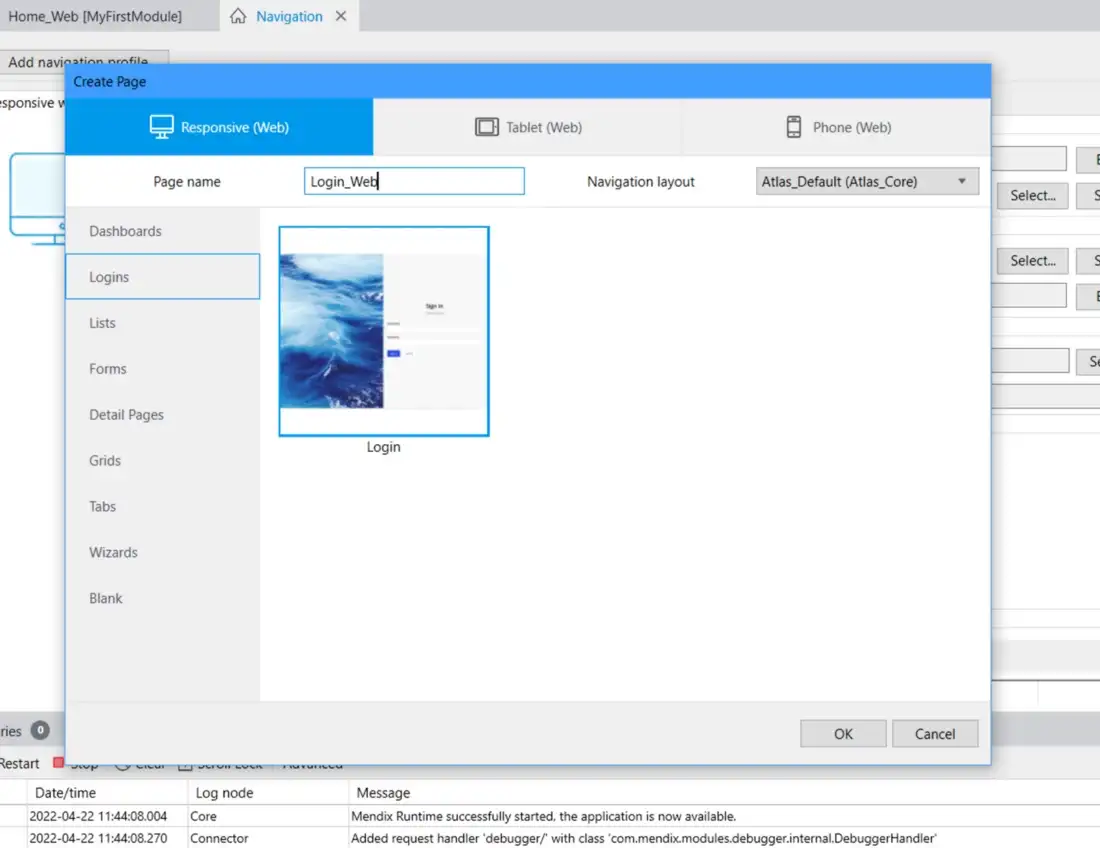
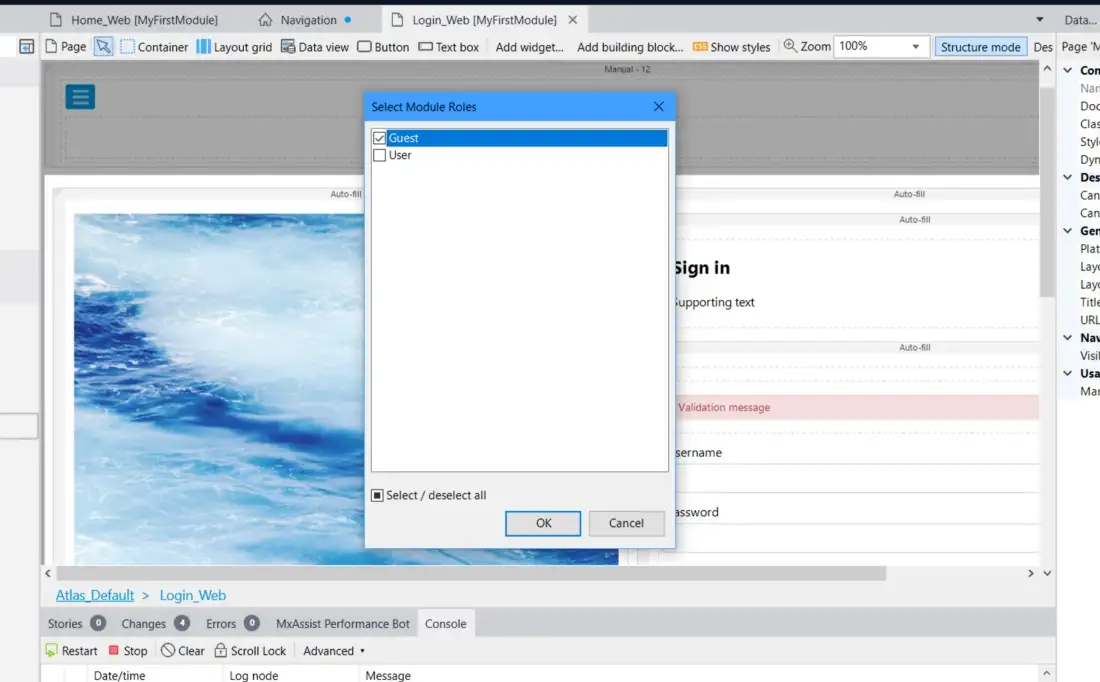
もうほぼ完了です。左側のプロパティ ウィンドウで「表示対象」を定義するだけです。ここでゲストを選択することを忘れないでください。アプリを実行してテストします。
完了すると、レスポンシブ プロファイルのロール ベースのホームページは、以下のスクリーンショットのようになるはずです。
これをテストするときに、デモ スイッチャー ウィジェットを使用してユーザー ロールをすばやく変更できることを覚えておいてください。ログイン資格情報を作成するには、管理者が Accounts_Overview ページへのアクセスを許可するようにナビゲーションを設定する必要があります。または、ゲスト ユーザー用のサインアップ プロセスを作成することもできます。