태그를 사용한 정보 검색 속도 향상

- 2015 년 10 월 14 일
- 분 읽기
저희 커뮤니티는 App Store에 멋진 새 위젯을 끊임없이 추가하고 있습니다. 무엇이 있는지 확실하지 않으면 이전 리뷰를 확인하세요. UI 빌딩 블록, 피드백 위젯 및 기타 인기 게시물과 월별 리뷰를 확인하세요.
이번 주에는 다음을 강조합니다. 라벨 선택기, 25월 XNUMX일에 업데이트된 매우 유용한 위젯th. 위젯은 Tag-it 라이브러리를 사용하여 Inline Object Creator와 Tag Reference Selector를 결합합니다. 나중에 참조할 수 있도록 엔티티에 빠르게 레이블을 지정할 수 있는 유용한 도구가 생깁니다. 위젯을 가져오는 방법, 모델에서 구성하는 방법, 태그를 더 빨리 지정하는 데 도움이 되는 몇 가지 유용한 사용 사례를 살펴보겠습니다.
라벨 선택기를 사용하는 이유는 무엇입니까?
사용자는 종종 이전에 입력하거나 검색한 정보를 다시 참조하고 싶어합니다. 하지만 애플리케이션에 결과를 산출하기 위해 다양한 조합 필터가 필요한 대규모 데이터 세트가 포함되어 있는 경우 이는 어려울 수 있습니다. 이를 염두에 두고 엔터티를 미리 태그할 수 있는 기능이 있으면 정보를 즉시 찾을 수 있어 유용합니다.
위젯 설정하기
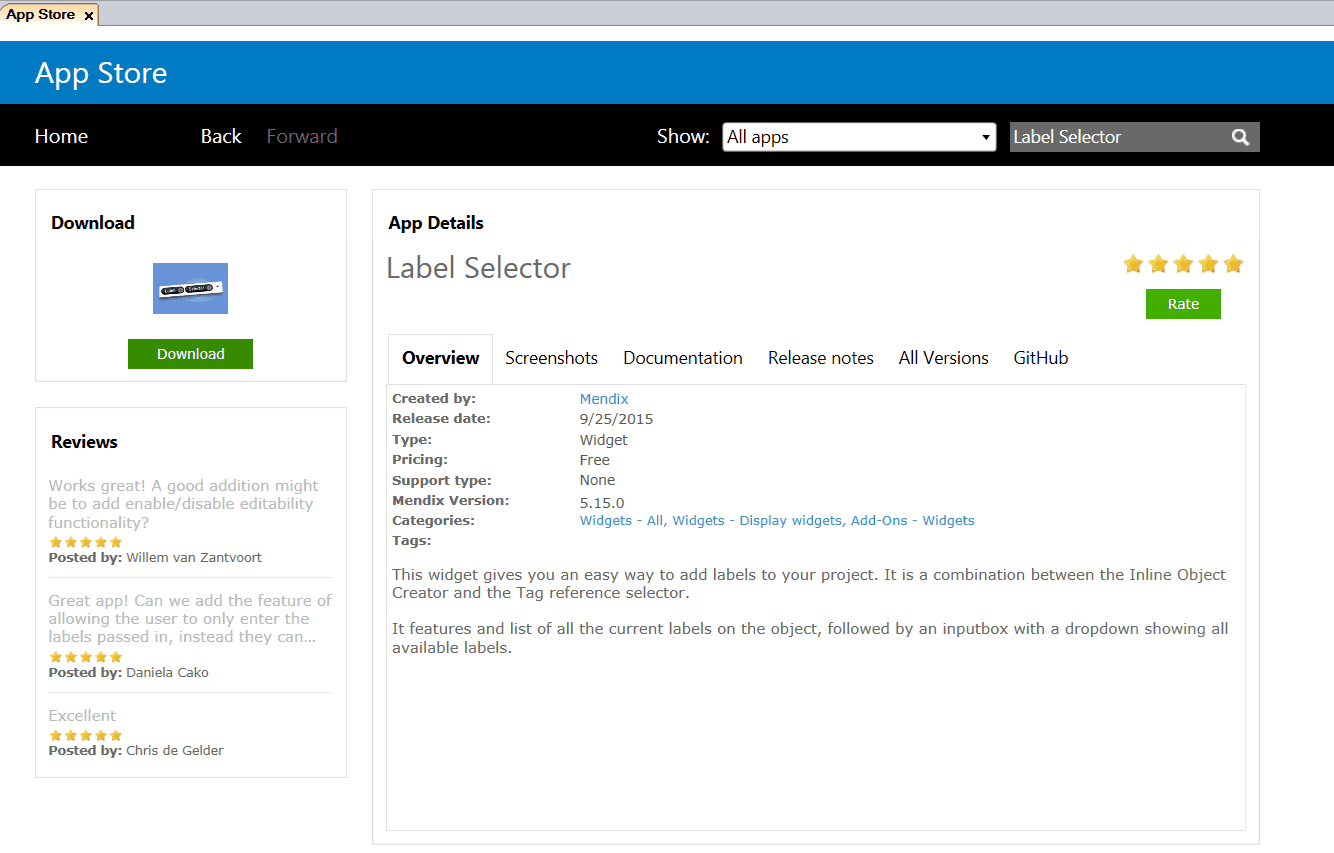
위젯을 사용하는 첫 번째 단계는 App Store에서 다운로드하는 것입니다. Modeler 내 App Store에서 Label Selector를 검색하고 '다운로드'를 선택하여 위젯을 프로젝트에 자동으로 가져옵니다.
도메인 모델 구성
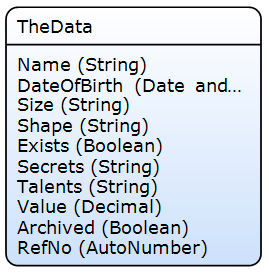
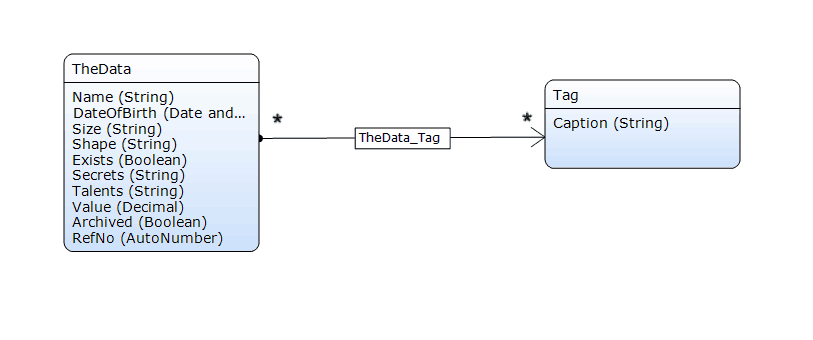
다음의 간단한 도메인 모델을 사용하여 태그를 구성해 보겠습니다. 몇 가지 속성이 있는 TheData라는 단일 엔터티가 있습니다. 샘플 애플리케이션은 매일 많은 'TheData' 레코드를 입력하는 팀에서 사용합니다. 그들은 종종 기존 데이터를 다시 참조해야 합니다.
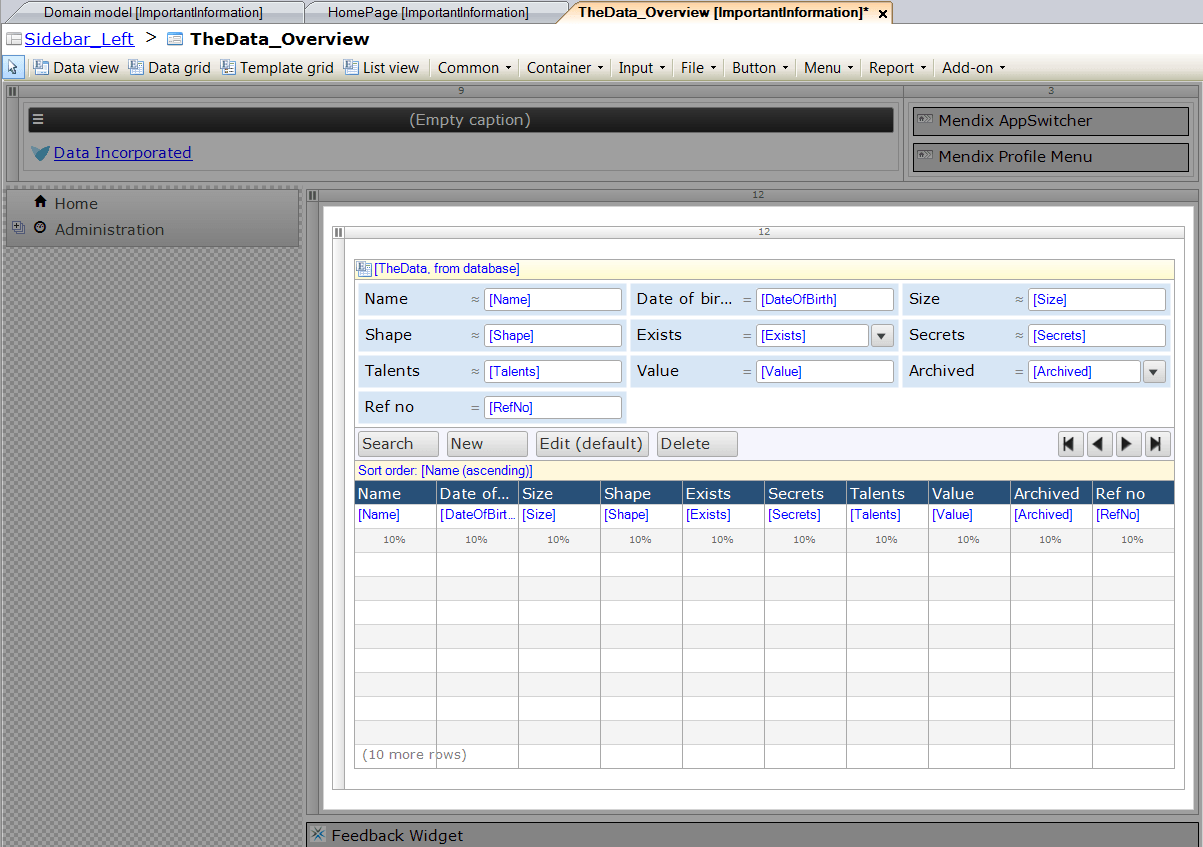
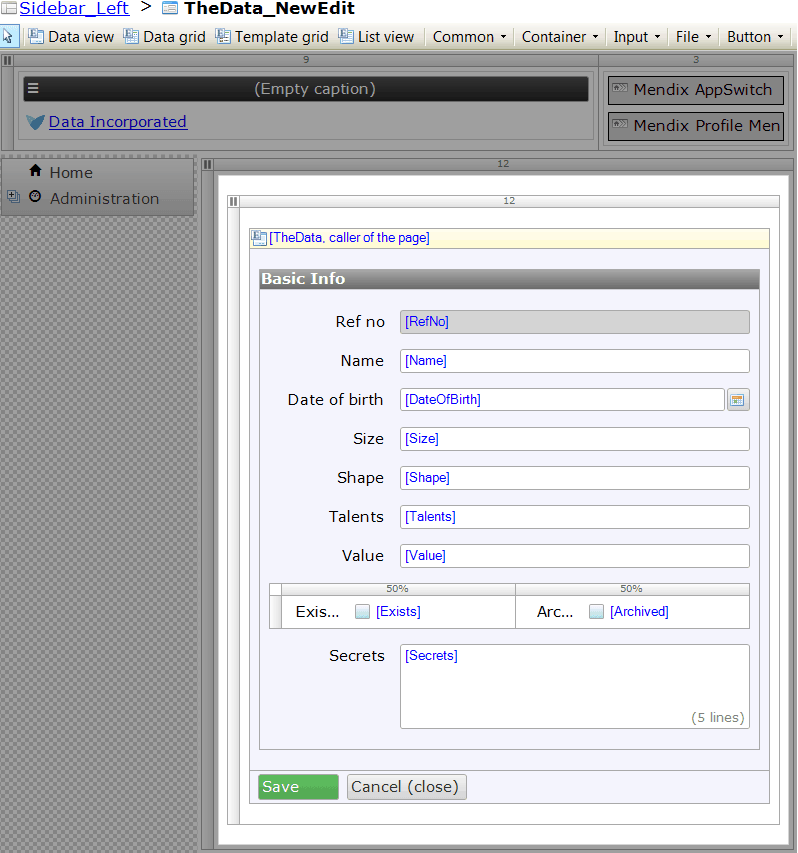
저희 애플리케이션은 레코드를 필터링, 생성, 편집할 수 있는 몇 개의 페이지로 구성되어 있습니다. 개요 페이지와 객체 세부 정보를 편집할 수 있는 NewEdit 페이지가 있습니다.
이제 기본 모델이 있으므로 태그를 통합할 차례입니다. 페이지를 업데이트하기 전에 레이블을 나타내는 엔터티를 만들어야 합니다. 이것은 도메인 모델에 추가되고 태그를 지정하려는 모든 객체와 연결됩니다. 여기서 연결의 방향에 유의하세요. 아래의 업데이트된 도메인 모델에서 태그 엔터티는 캡션 속성에 태그를 포함합니다. 태그의 소유자와 생성 날짜를 저장하는 것이 좋습니다.
UI 업데이트
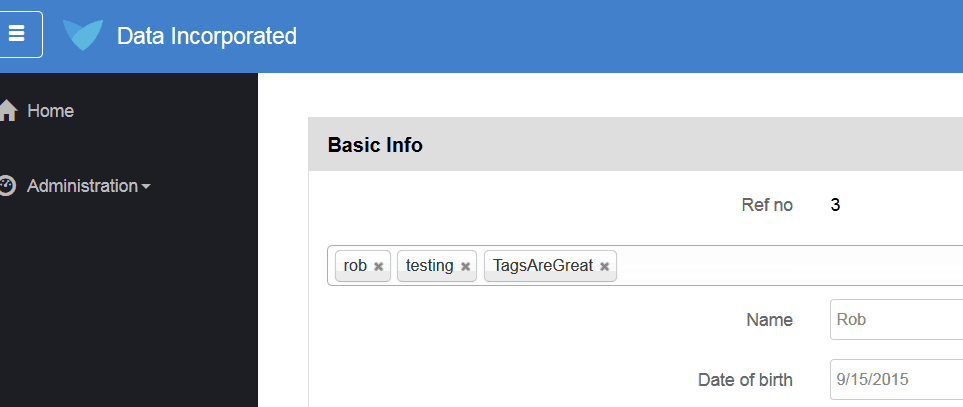
도메인 모델이 확립되면 사용자에게 태그를 만들고 볼 수 있는 UI를 제공해야 합니다. Label Selector 패키지는 모든 페이지에 드롭하여 올바른 인터페이스를 만드는 데 도움이 될 수 있습니다. 이를 Data_NewEdit 페이지에 추가하고 Tag 엔터티를 Label로 사용하도록 구성합니다.
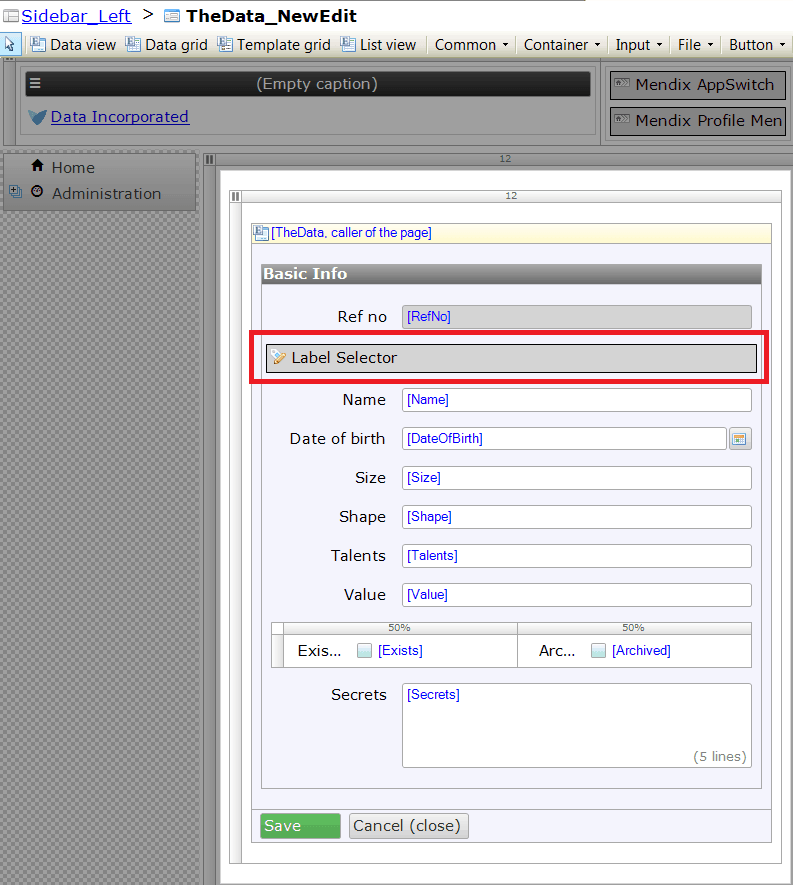

이 구성 창에서는 여러 속성을 사용할 수 있습니다. 사용자가 새 레이블을 만들지 아니면 기존 옵션만 사용할지 구성할 수 있습니다. 레이블이 생성된 후에 Microflows를 트리거할 수도 있습니다. 속성의 전체 목록과 사용 방법은 README를 확인하세요. 여기에서 확인하세요.
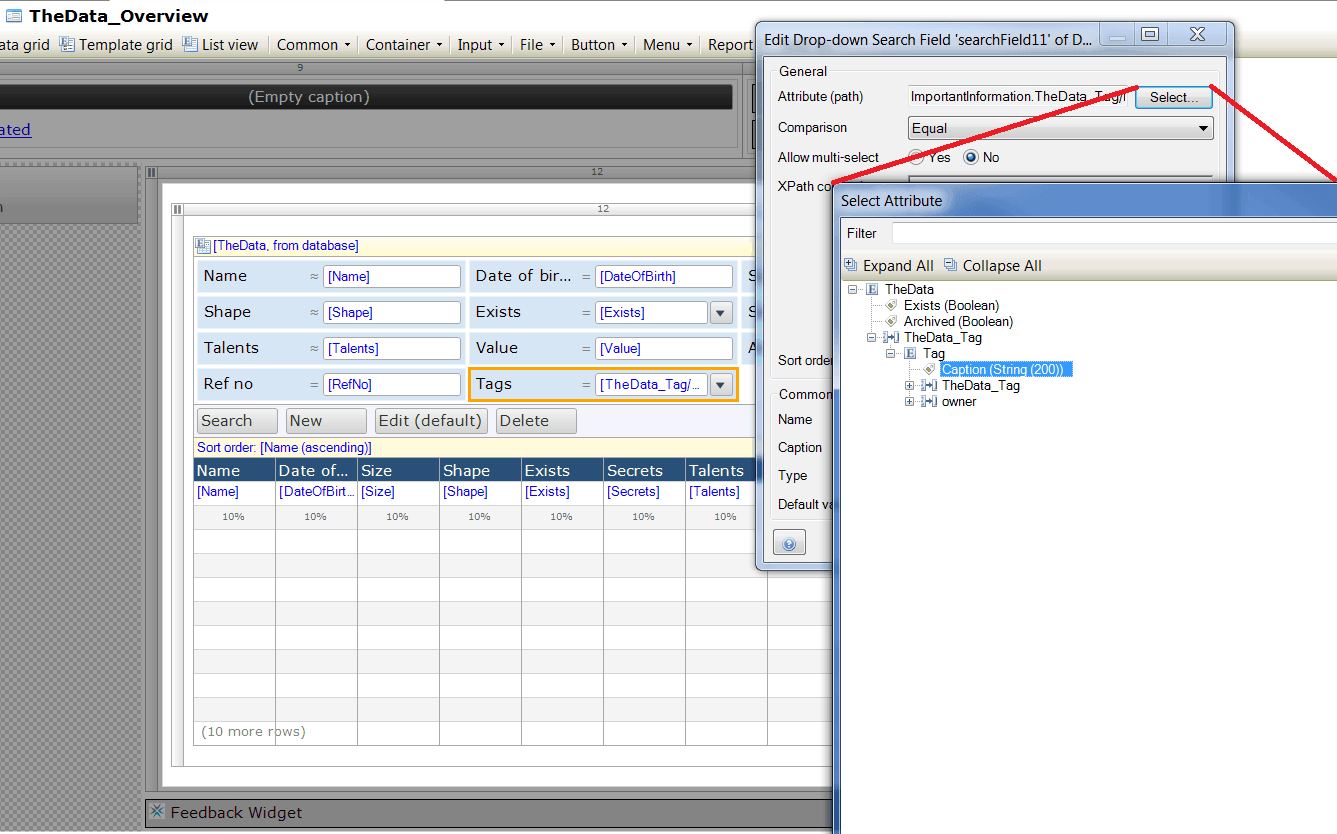
사용자가 태그가 지정된 항목을 검색할 수 있도록 하려면 표시된 대로 Data_Overview 페이지에 필터를 추가할 수 있습니다. 이렇게 하면 사용자가 태그가 지정된 항목을 빠르게 찾을 수 있습니다.
라벨 세트로 애플리케이션 확장
사용자는 일반적으로 일련의 필터를 통해 레코드 컬렉션을 찾은 다음 레이블 선택기를 사용하여 이 컬렉션을 '세트'로 만듭니다. 컬렉션으로 이어진 전체 필터 세트를 다시 만드는 대신 사용자는 생성된 태그에 대해 필터링하기만 하면 됩니다. 이를 용이하게 하기 위해 사용자가 전체 엔터티 그룹을 한 번에 태그할 수 있는 Microflow를 제공해야 합니다. 다음은 이 문제에 대한 한 가지 해결책입니다.
1) 데이터에 대한 참조 세트 연결과 태그 엔터티에 대한 연결을 갖는 TagHelper라는 엔터티를 만듭니다.
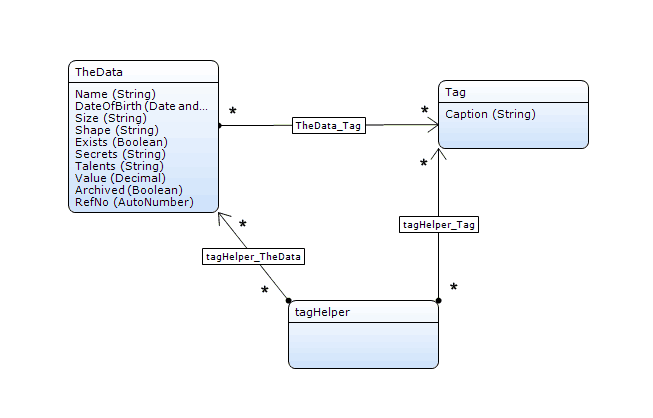
2) 데이터 목록을 받아서 해당 목록을 새 TagHelper 객체에 연결하는 Microflow를 만듭니다.
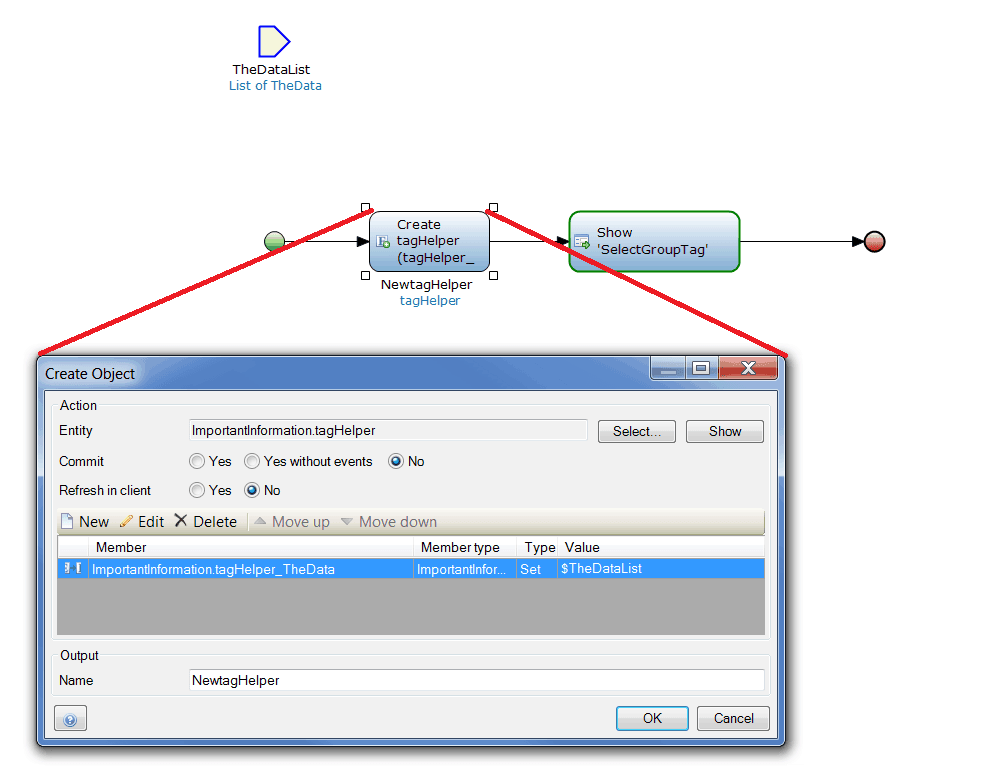
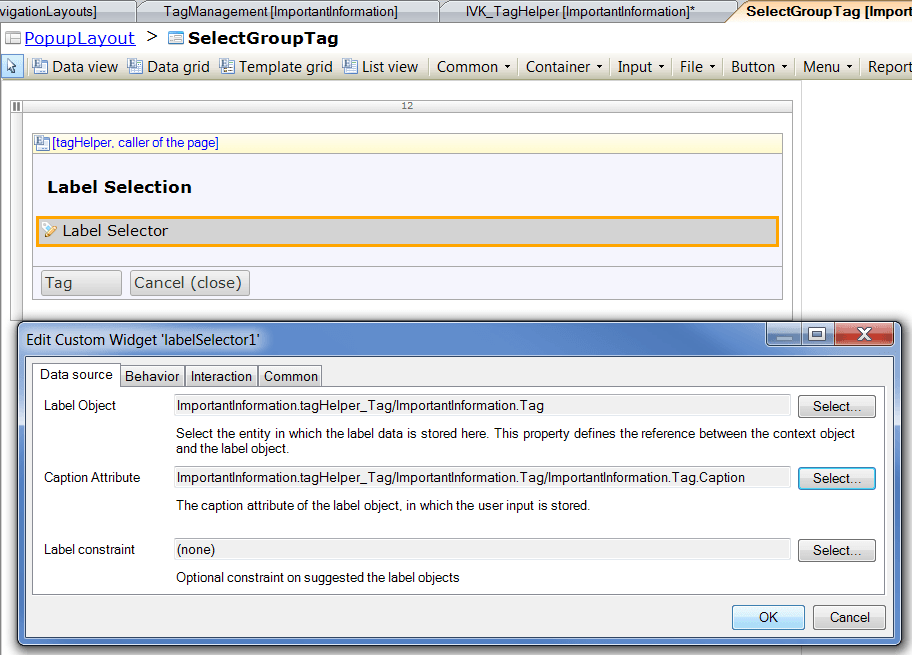
3) 이 새로운 TagHelper 객체를 Label Selector Widget이 포함된 페이지에 전달합니다. 위젯은 연관 TagHelper_Tag를 사용하여 레이블을 설정해야 합니다.
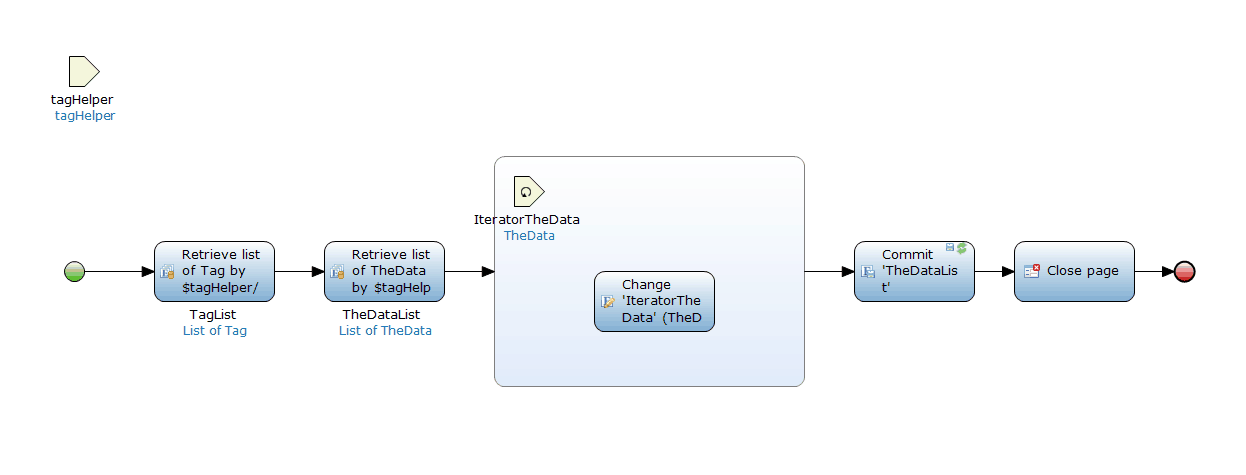
4) 마지막으로, 데이터 객체 컬렉션을 검색하고, 태그를 검색한 다음 데이터와 태그 간의 연결을 설정하는 페이지에 마이크로플로우를 만듭니다.
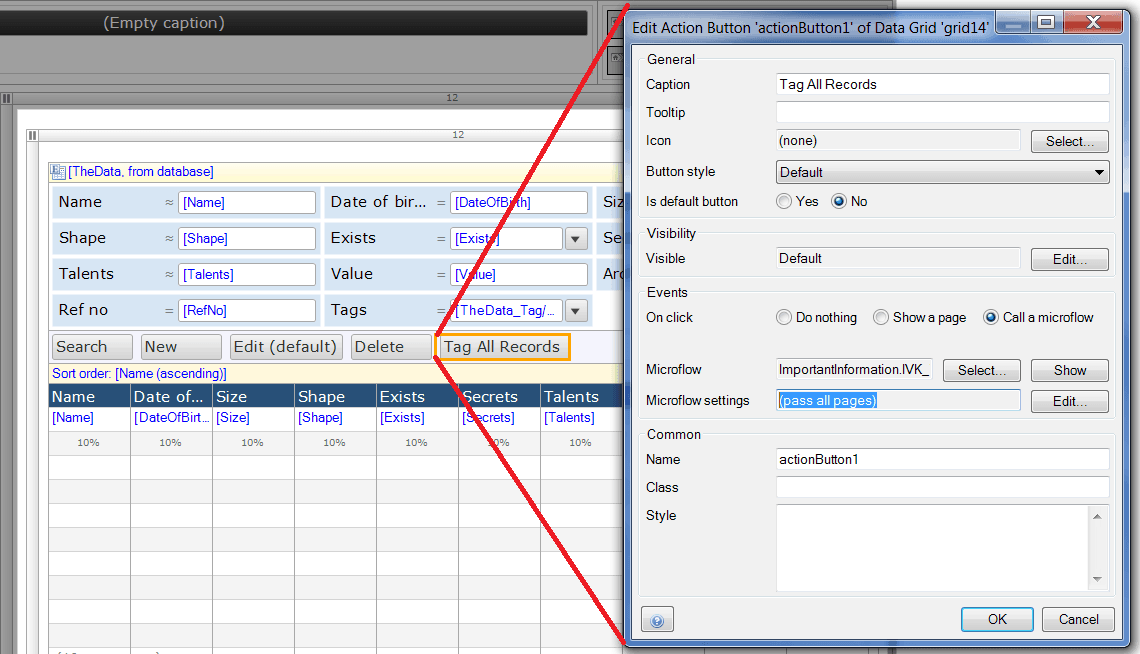
1단계에서 Microflow를 호출하는 Data_Overview 페이지에서 작업을 만듭니다. 다중 선택을 통해 사용자의 선택 항목을 전달하거나 전체 목록 내용을 전달할 수 있습니다.
이것이 적용되면, 목록에 있는 모든 항목은 모두 같은 태그를 갖게 됩니다!
태그 하우스키핑
이제 애플리케이션이 Label Selector를 활용하도록 설정되었으므로 고려해야 할 몇 가지 정리 항목이 있습니다. 관리자가 실수로 생성된 태그를 생성, 삭제 또는 업데이트할 수 있는 태그 관리 페이지를 만드는 것이 좋습니다. 이는 사용자가 자신의 태그를 생성하도록 허용하지 않고 대신 목록에서 선택하도록 강제하는 경우 필요합니다.
GitHub에서 찾아보세요
새로운 App Store 콘텐츠의 대부분과 마찬가지로 레이블 선택기 위젯에는 다음이 있습니다. GitHub 저장소. 저희의 활발한 오픈소스 커뮤니티는 기존 위젯을 개선하고 함께 훌륭한 새로운 콘텐츠를 만들기 위해 끊임없이 노력하고 있습니다. 추가 기능이 출시될 예정이므로 이 위젯을 주시하세요. 주도권을 갖고 싶다면 리포지토리를 다운로드하고 직접 새로운 기능을 추가하세요!
즐거운 모델링 되세요!