


选项 1 — 使用默认的 login.html 页面,将应用程序的安全级别设置为生产
In Studio专业版, 点击 项目安全 在应用程序资源管理器窗格中。将您的安全级别设置为 生产部门。这将自动启用默认登录页面。
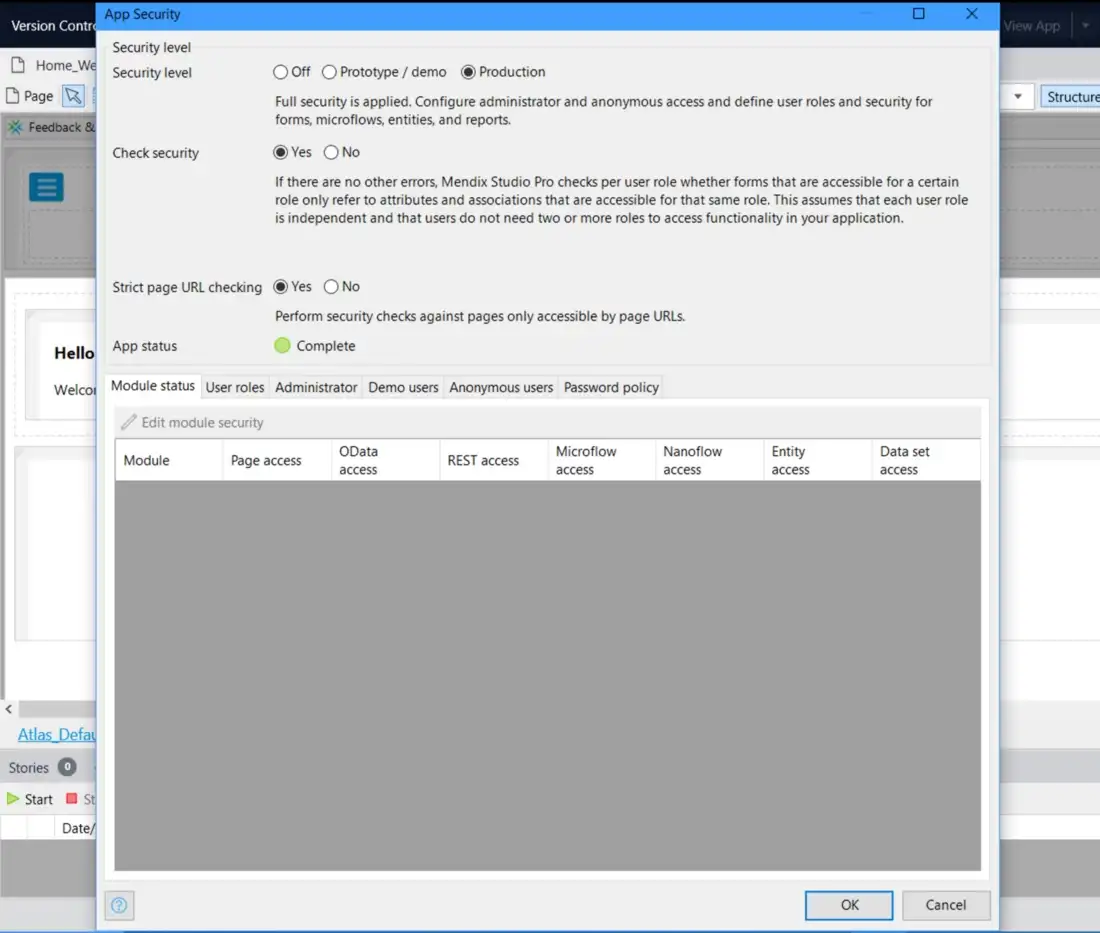
现在,单击“确定”并运行您的应用程序。在浏览器中导航到该应用程序后,它会将您定向到登录页面,该页面需要用户名和密码来验证用户身份。
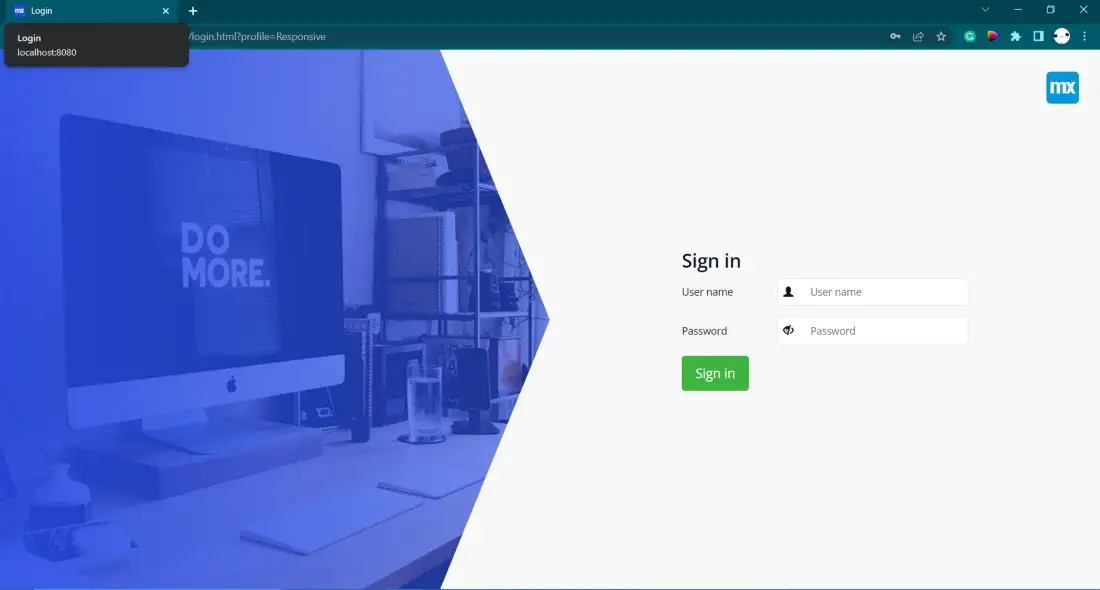
这是你的应用的默认设置 登录.html 可以在你的应用目录中找到的页面, 在主题文件夹内。如果您愿意,可以修改此 HTML 文件以匹配您应用的外观或实现 SSO,但这将按原样工作 - 开箱即用。
您可以通过将“Accounts_Overview”页面添加到应用导航中,以管理员身份创建和管理用户帐户。
选项 2 — 允许匿名用户并创建自定义登录页面
第二种选择是在 Studio Pro 内部使用所见即所得的方式构建一个页面,供访客用户登录。为此,我们需要再次打开项目安全设置。
去 用户角色 选项卡,然后单击“新建”以创建名为“人数“。
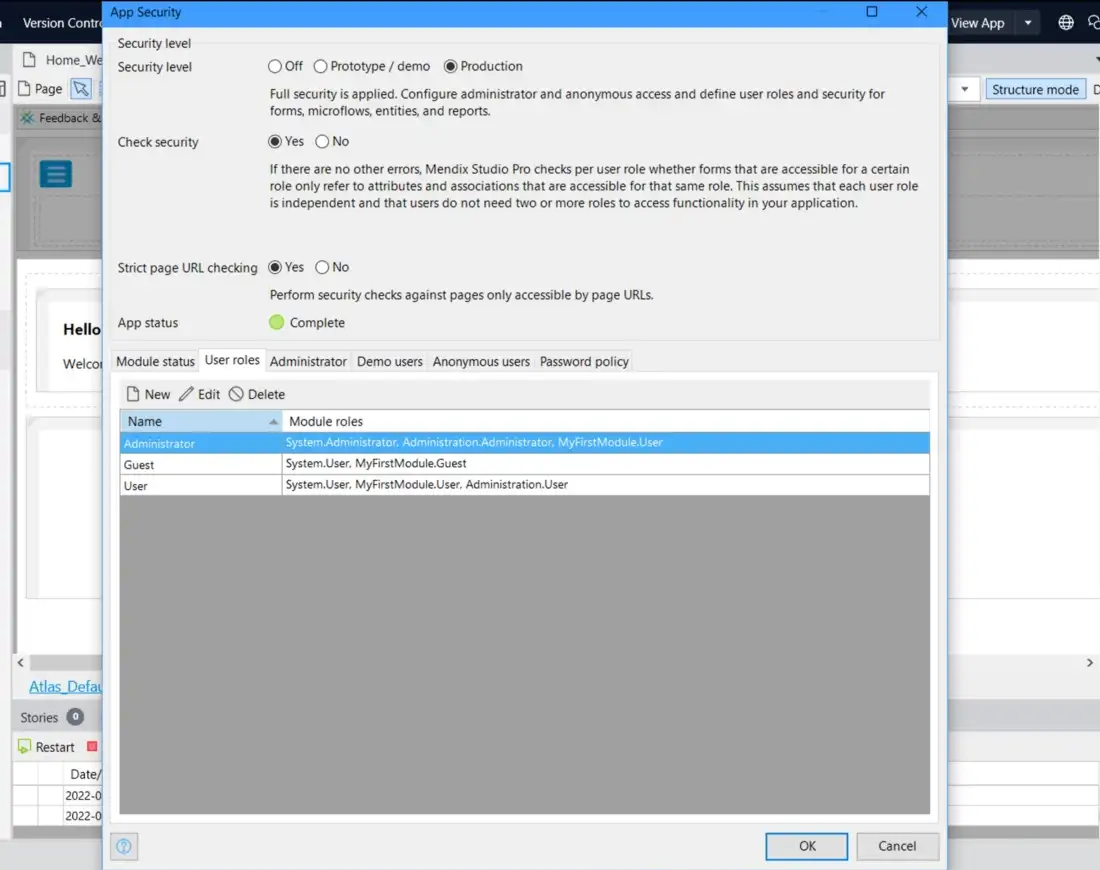
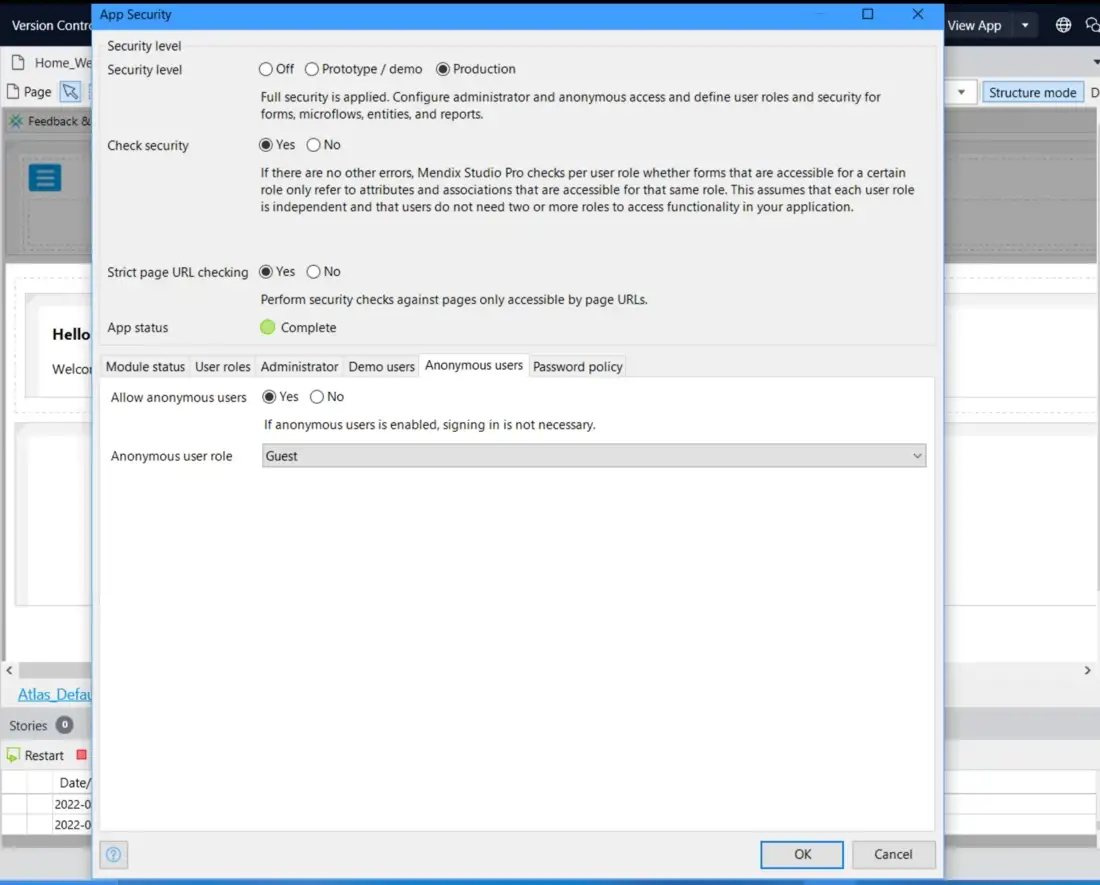
现在我们可以转到匿名用户的选项卡并将允许匿名用户设置为是。然后在下面的下拉菜单中选择我们的访客用户角色。
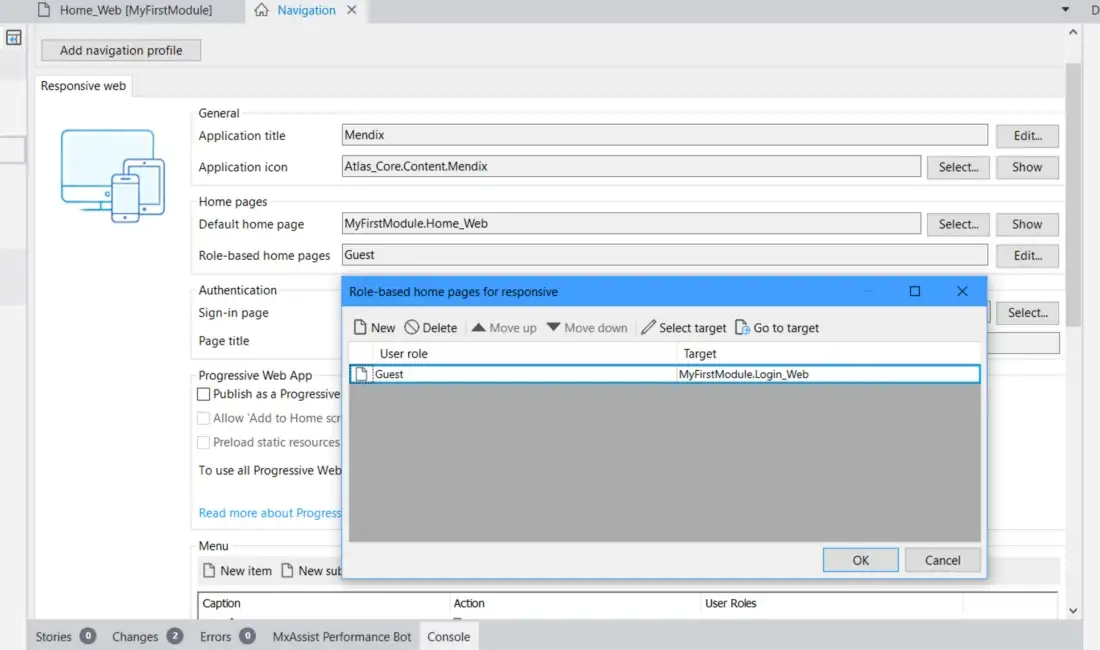
我们必须设置导航,以确保访客用户被引导到他们可以登录并成为经过身份验证的用户的页面。打开位于安全性下方的导航窗口,然后单击基于角色的主页上的编辑。单击新建并选择访客,然后单击选择目标。在这里我们可以选择用户角色应被引导到的页面。选择我的第一个模块,单击“新建”,然后选择“创建页面”。为页面命名,如Login_Web,选择登录模板,然后单击确定。
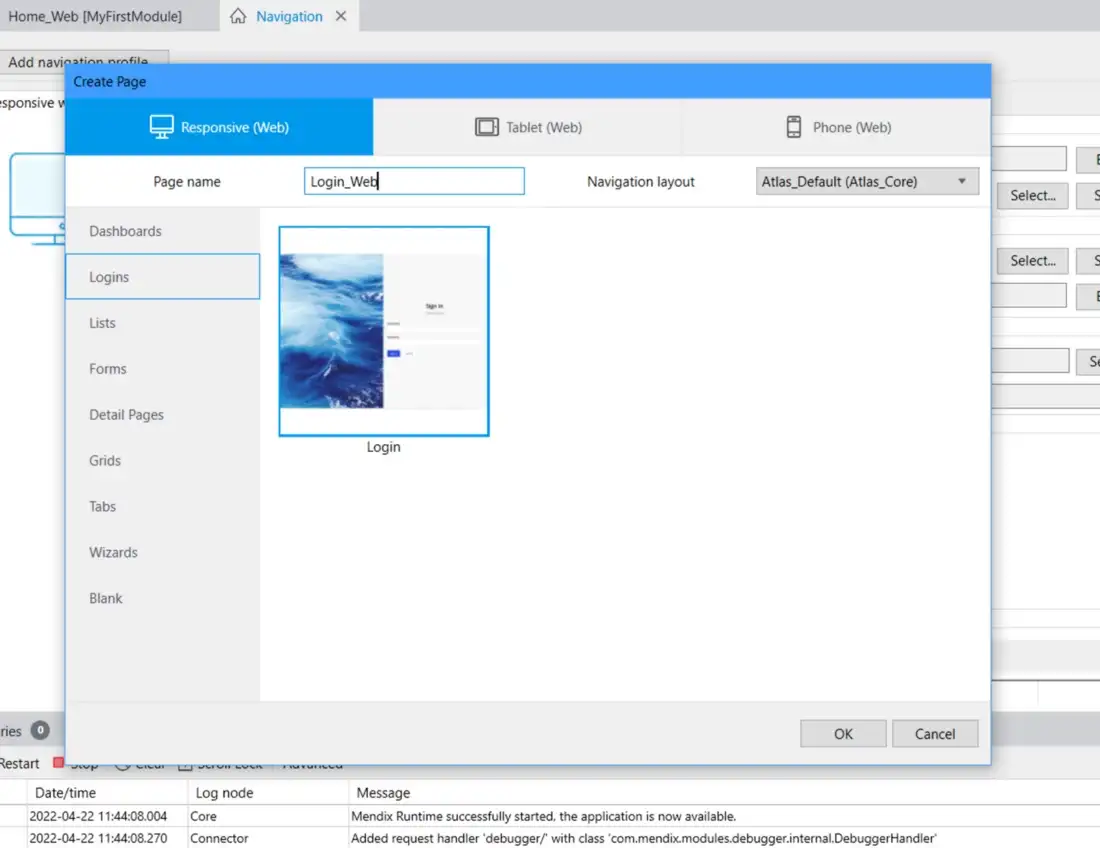
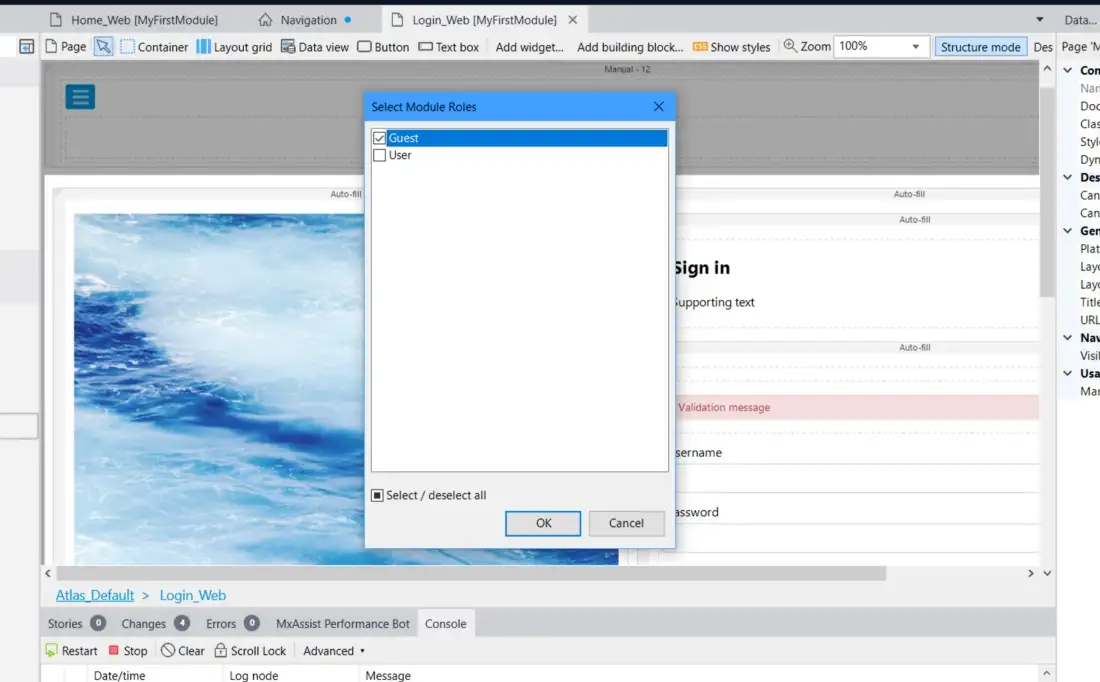
现在几乎完成了,只需在左侧的属性窗口中定义“visible for”,记得在这里选择guest,然后运行您的应用程序进行测试。
完成后,响应式配置文件的角色基础主页应类似于下面的屏幕截图。
请记住,您可以在测试时使用演示切换器小部件快速更改用户角色。要创建登录凭据,管理员需要设置导航以允许访问 Accounts_Overview 页面 - 或者您可以为访客用户创建注册流程。