
この投稿では、ワークフローの進行状況をユーザーに表示するのに最適なツールである、利用可能な進行状況バー ウィジェットの 1 つを紹介します。
プログレスバーウィジェットを使用する理由は何ですか?
アプリで複数のステップから成るプロセス (注文フォームの記入やアンケートの実施など) を実行する場合、完了までの進捗状況を視覚的に示すことで、優れたユーザー エクスペリエンスを実現できます。ここで、進行状況バー ウィジェットが役立ちます。このウィジェットにより、開発者は複数の異なるスタイルを使用してエンド ユーザーの進行状況を視覚的に表示し、進行状況メッセージがエンド ユーザーに確実に伝わるようにすることができます。
進捗バーウィジェットを見つける
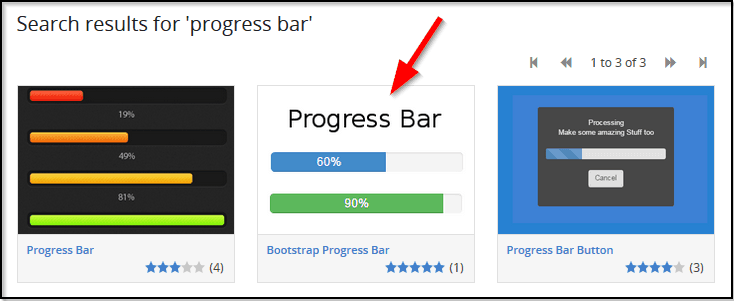
プログレスバーウィジェットは、 Mendix 「プログレスバー」を検索すると、いくつかのプログレスバーウィジェットが表示されますが、このブログの主な焦点は Bootstrap プログレスバー Flock of Birds によって作成されたウィジェット:
ウィジェット機能
Bootstrap プログレス バー ウィジェットの本質は、完了のパーセンテージを示す 0 から 100 までの数字を含む適切なプログレス バーを表示することです。プログレス バーの数字の後にテキストを表示することもできます (たとえば、「75」または「75% 完了」と表示できます)。
ウィジェットの設定
まず最初に、ウィジェットを正しいものにリンクする必要があります。 進捗属性 (NAIST) と ブートストラップスタイル:
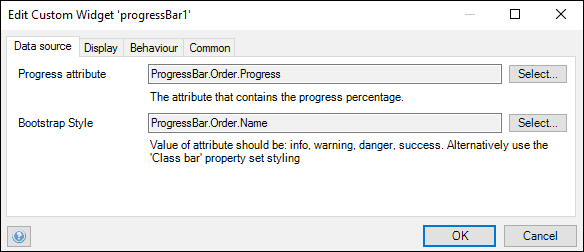
progress 属性は、完了した進行状況を表示する整数で、0 から 100 の範囲の数値に設定する必要があります。bootstrap スタイルは、info、danger、success のいずれかの値の場合、進行状況バーの外観を変更するために使用できます。bootstrap スタイルは、マイクロフローを介して progress 属性にリンクできるため、たとえば、「danger Bootstrap Style」では進行状況バーに 0% の進行状況が表示され、「success Bootstrap Style」では進行状況バーに 100% の進行状況が表示されます。
また、パーセンテージ値の後の進行状況バーの表示内容、アプリ内のウィジェットの幅、カラースイッチの値、バー自体の外観など、いくつかの表示設定を調整することもできます。

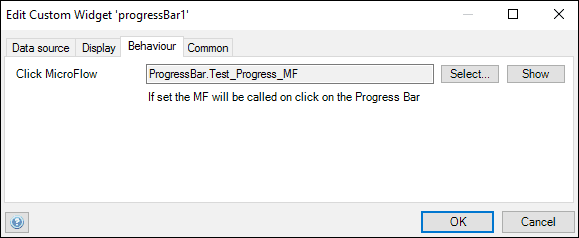
以下に示すように、マイクロフローを介してプログレス バーにクリック時のアクションを与えることもできます。マイクロフロー アクションを利用する 1 つのユース ケースは、ユーザーが現在のページに入力した新しい情報に基づいてプログレス バーの完了率を更新する場合です。
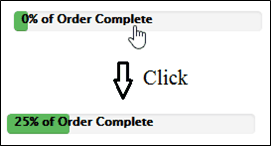
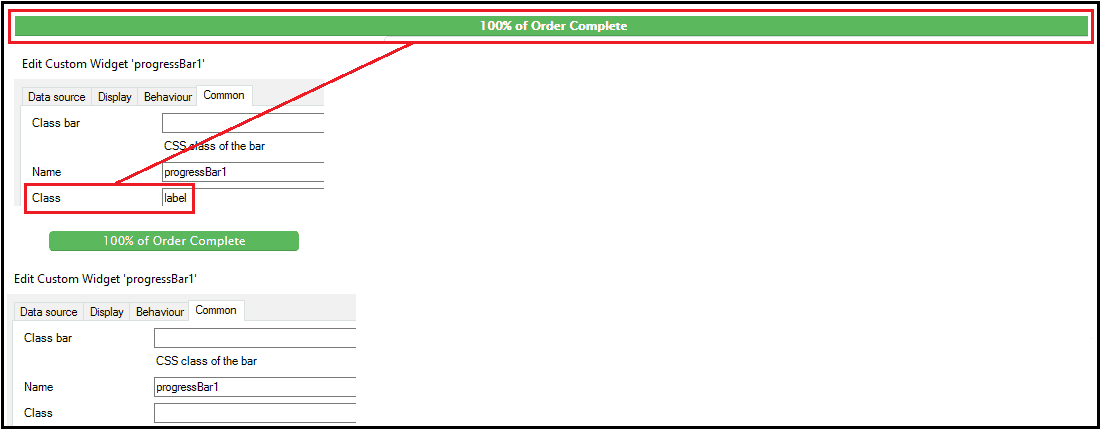
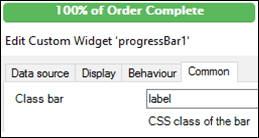
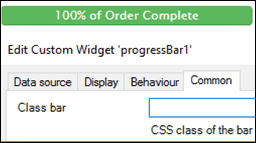
上記の例に加えて、プログレス バーとバー内に含まれるテキストに CSS スタイルを適用することもできます。
このシンプルかつ効果的なウィジェットは、ワークフローの進行を視覚的に表すのに最適で、 Mendix 開発者は、ページに使いやすい進行状況バーを追加できるという利点が得られます。