OpenAI est une entreprise dédiée à l'innovation, en constante évolution produire de nouveaux modèles et mises à jour. Cela fait un moment que j'ai exploré les connecteurs OpenAI, et après avoir vu combien de nouvelles fonctionnalités et d'améliorations ont été apportées, J'ai décidé d'écrire un nouveau guide sur OpenAI et GenAI pour Mendix connecteurs
Or dtéléchargez le 'GenAI vierge« modèle d'application de démarrage lors de la création de votre application, car il est préchargé avec tous les modules requis.
Mise en place des modules
La configuration des modules est simple et directe. Simplique de télécharger le 'Ouvrir AI» et « GenAI pour Mendix»modules de la Marketplace. De plus, ces modules ont dépendantjoursur les modules de chiffrement et de communauté. N'oubliez pas de toujours définir la clé de chiffrement après avoir téléchargé le fichiermodule de cryptage car celui-ci est nécessaire avant que l'application ne fonctionne.
Après avoir téléchargé les modules nécessaires, vous aurez besoin d' à prendre une quelques petites configurationss afin que l'administrateur de votre application puisse se connecter et configurer la connexion OpenAI.gn le rôle du module Open AI pour l'administrateur du «Administrateur de l'application rôle d'utilisateur.
Aajouter une navigation à la page OpenAIConnector.Configuration_Overview ou inclure l'extrait OpenAIConnector.Snippet_Configurations vers une page accessible par votre administrateur.
Runtime cconfigurations
Suivant exécutez l'application et connectez-vous en tant que MxAdmin afin de installer les détails de la connexion. Après la connexion, Accédez à la page d'aperçu de la configuration ajoutée il y a un instant et ajoutez une nouvelle configuration.
Pour ajouter un nouveau connexion, vous devez compléter le pop-up fenêtre en entrant le suivant:
Un nom d'affichage pour la connexion (cpeut être n'importe quoi)
Si vous avez besoin de plus d'informations pour obtenir cet ensembleup, il y a une explication détaillée sur le Documentation page expliquant comment configurer la connexion. Il contient également des étapes sur la façon d'obtenir votre clé API.
Modèles déployés
Après avoir enregistré les détails de connexion, vous verrez une autre fenêtre contextuelle-en haut, celui-ci affichant les modèles déployés (les modèles OpenAI auxquels votre application aura accès). Par défaut, après avoir ajouté une connexion OpenAI, vos modèles déployés seront pré-rempli avec toutes les options par défaut. YVous ne devriez pas avoir besoin de modifier quoi que ce soit modèles déployés, sauf si vous avez besoin d'un modèle différent. Vous pouvez toujours revenir plus tard et les modifier selon vos besoins en cliquant sur on les trois-menu à points et sélection Gérer les modèles déployés.
Tester la connexion
Après avoir ajouté la configurationdurée et gérer vos modèles déployés, vous devriez tester la connexion avant de continuer. D' Cconfiguration_Ovue d'ensemble page, vous pouvez trouver le THNE page sous la Trois-menu à points. Si la connexion fonctionne, un message de réussite vert s'affiche. Dans le cas contraire, un message d'échec rouge s'affiche.
Si ça échoue, mAssurez-vous de vérifier votre connexionqueues ainsi que les journaux d'application pour plus d'informations sur le dépannage.
Construire l'interface de chat pour l'IA
Tout ce qui reste À ce point consiste à implémenter la fonctionnalité de chat réelle avec le modèle. Heureusement, il n'est pas nécessaire de construire quoi que ce soit de personnalisé grâce à la Module d'interface utilisateur conversationnelle qui est inclus lors du téléchargement de GenAI pour Mendix module.
Le module est préconfiguré et doté de différentes pages, mises en page et de toute la logique nécessaire pour créer un chat fonctionnel à l'aide de n'importe quel LLM. En téléchargeant et en configurant simplement le module (ce qui implique de définir les rôles de votre module et de dupliquer un seul microflux), vous pouvez disposer d'une interface de chat propre en quelques minutes.
Le module est livré avec quelques options différentes. YVous pouvez afficher le chat en utilisant une page complète ou une fenêtre contextuelle, ou utiliser les extraits fournis pour créer votre propre page. J'ai choisi de simplement dupliquer l'un des microflux exclus dans le module qui s'occupe de tout ce dont vous avez besoin. ACT_FullScreenChat_Open récupère le $ModelDéployé créé dans le cadre de la aconfiguration dmin expliquée ci-dessus.It crée ensuite le contexte du chat et affiche le plein écran page de discussion ConversationalUI_FullScreenChat.
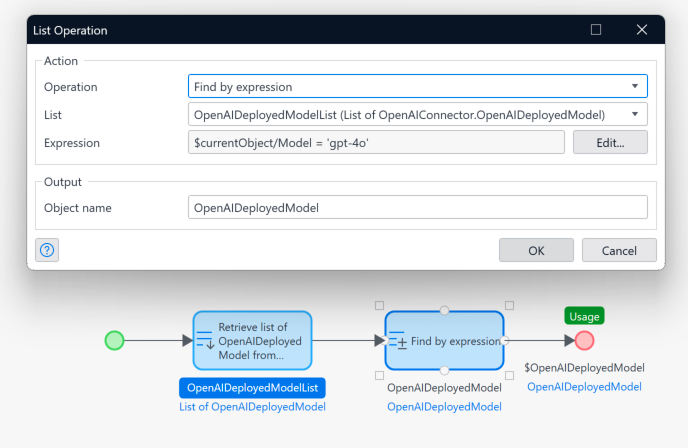
Il y a un changement mineur que j'ai dû apporter au microflow (wUEL peut se produire un(comme expliqué dans l'annotation par les développeurs du module). Après quelques recherches, c'est parce que le récupérer cherche Modalités de saisie, qui sera implémenté dans une future version. En attendant, il est facile de rechercher le bon modèle OpenAI déployé en ces Le nom.
Comme l'indique l'annotation, j'ai simplement créé une récupération personnalisée pour obtenir tous les modèles disponibles et filtrer pour « gpt-4o ».
Après cette légère modification et le passage du nouveau $OpenAIDeployedModel (une généralisation de $ModelDéployé) ça a marché en toute transparence, et j'ai pu exécuter mon application et discuter avec le modèle.
Merci d'avoir lu
Ayant terminé de nombreux passé implémentations d'une IA dans un Mendix application – c'est de loin le processus le plus raffiné à ce jour. Il n'y a presque pas besoin de travail personnalisé au-delà de la configuration des modules, il»C'est vraiment un processus simplifié et sans effortIl n’y a pas de meilleur moment pour expérimenter l’IA dans Mendix que maintenant ! J'espère que vous avez apprécié la lecture et je vous verraie toi dans le prochain morceau quand we abordez les mêmes fonctionnalités – sauf en utilisant Azure !