Aktivieren der Sicherheit und Hinzufügen einer Anmeldeseite

- December 8, 2022
- Minute gelesen

Dies ist eine Fortsetzung von Hello Mendix Serie — in der ich die Grundlagen erkläre Mendix Entwicklung und versuchen Sie, Ihre Wissenslücken so schnell wie möglich zu schließen.
In Teil 2 dieser Serie zeige ich Ihnen, wie Sie die Sicherheit in Ihrem Mendix Projekt; einschließlich 2 verschiedener Möglichkeiten, Ihrer App eine Anmeldeseite hinzuzufügen.

Option 1 – Verwenden Sie die Standardseite login.html, indem Sie die Sicherheitsstufe der App auf Produktion setzen
In Studio Pro, klicke auf Projektsicherheit im App-Explorer-Bereich. Stellen Sie Ihre Sicherheitsstufe auf Produktion. Dadurch wird automatisch die Standard-Anmeldeseite aktiviert.
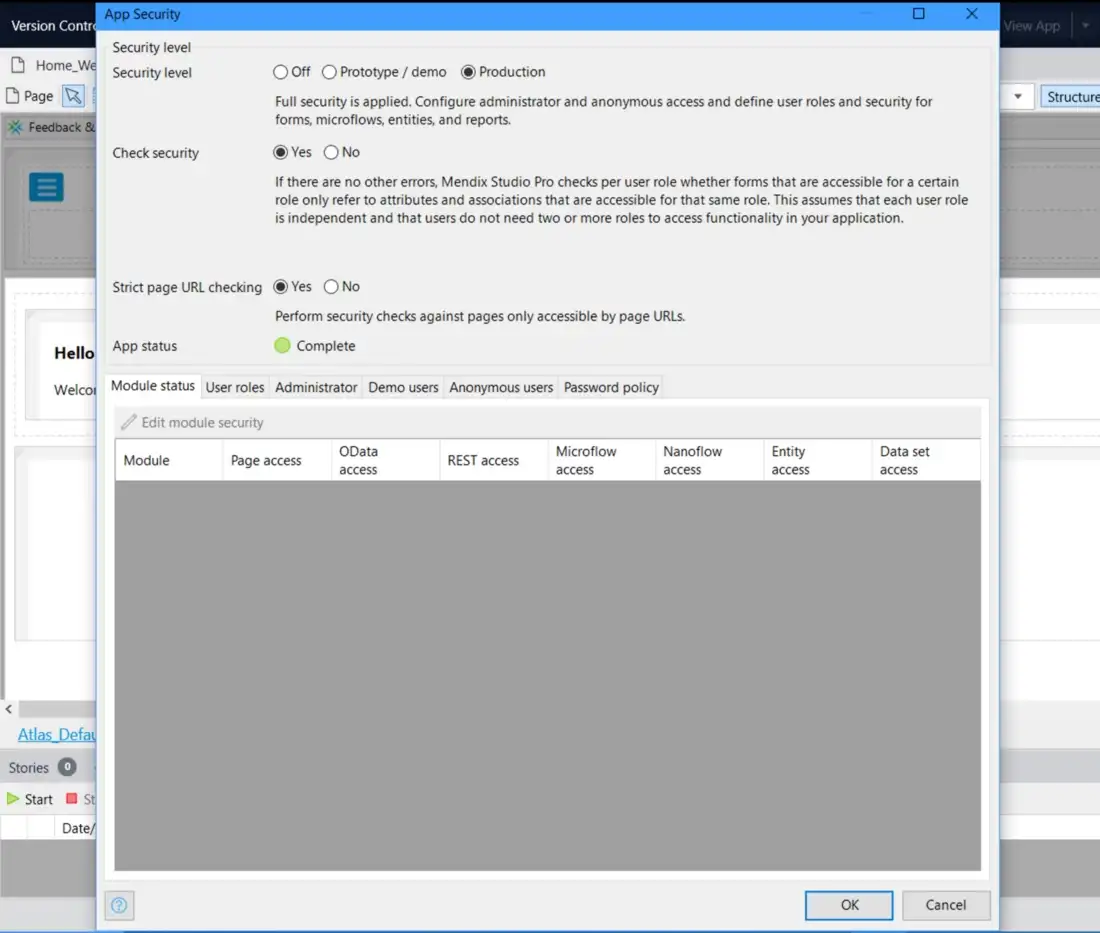
Klicken Sie nun auf „OK“ und führen Sie Ihre App aus. Sobald Sie in einem Browser zur App navigieren, werden Sie zu einer Anmeldeseite weitergeleitet, auf der Sie zur Authentifizierung eines Benutzers einen Benutzernamen und ein Kennwort eingeben müssen.
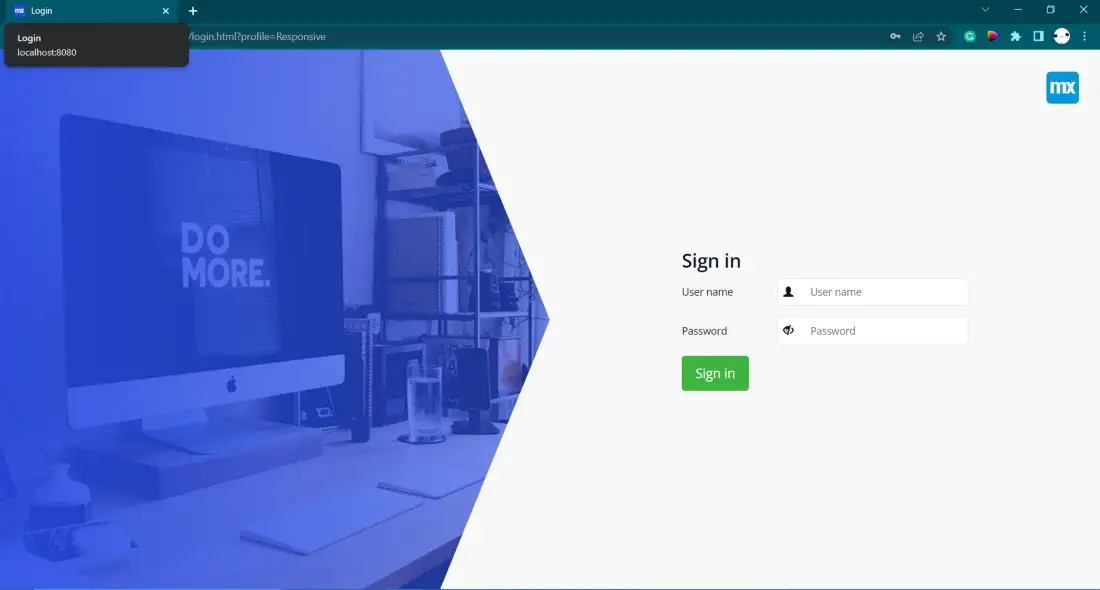
Dies ist die Standardeinstellung Ihrer App login.html Seite, die sich im Verzeichnis Ihrer App befindet, im Themenordner. Wenn Sie möchten, können Sie diese HTML-Datei ändern, damit sie zum Erscheinungsbild Ihrer App passt oder SSO implementiert. Sie funktioniert jedoch auch so, wie sie ist – direkt nach dem Auspacken.
Sie können als Administrator Benutzerkonten erstellen und verwalten, indem Sie der Navigation Ihrer App die Seite „Accounts_Overview“ hinzufügen.
Option 2 – Anonyme Benutzer zulassen und eine benutzerdefinierte Anmeldeseite erstellen
Die zweite Möglichkeit besteht darin, mithilfe des WYSIWYG-Systems eine Seite in Studio Pro zu erstellen, mit der sich Gastbenutzer anmelden können. Dazu müssen wir die Projektsicherheitseinstellungen erneut öffnen.
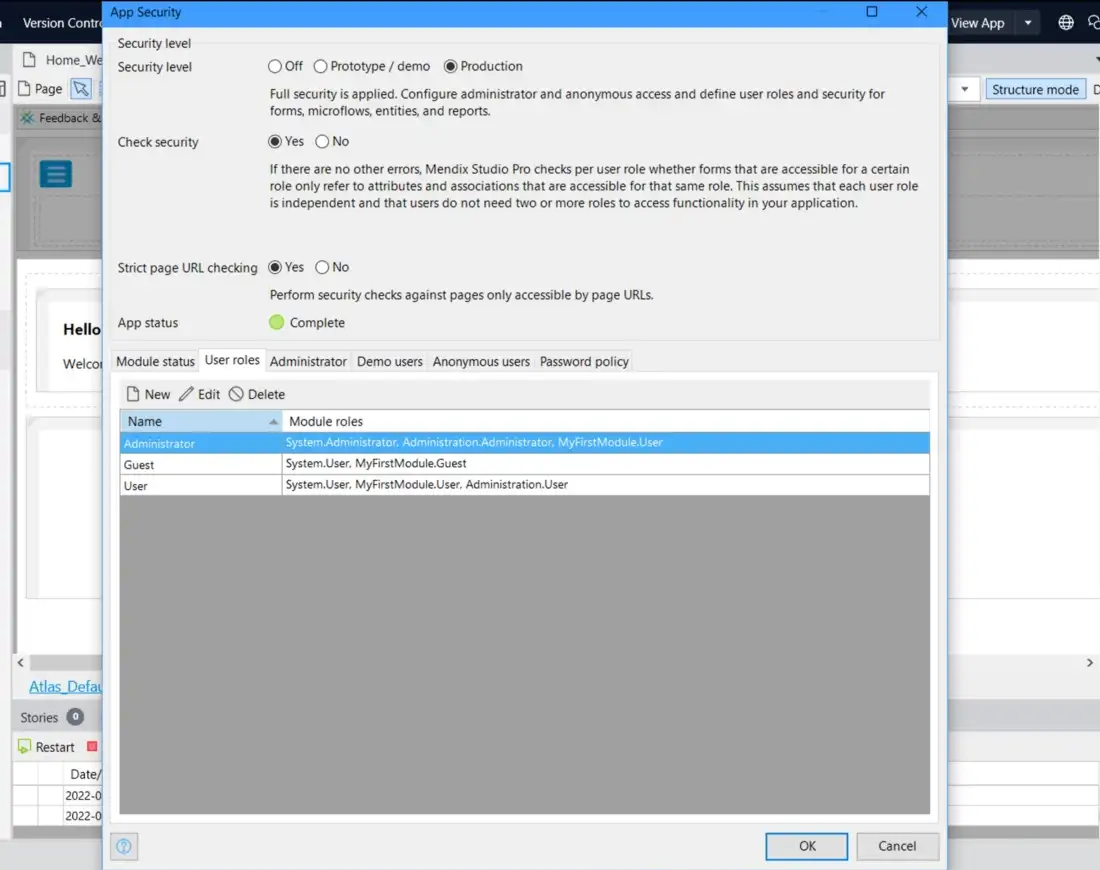
Gehen Sie zur Benutzer-Rolle und klicken Sie auf Neu, um eine neue Rolle mit dem Namen 'GUEST'.
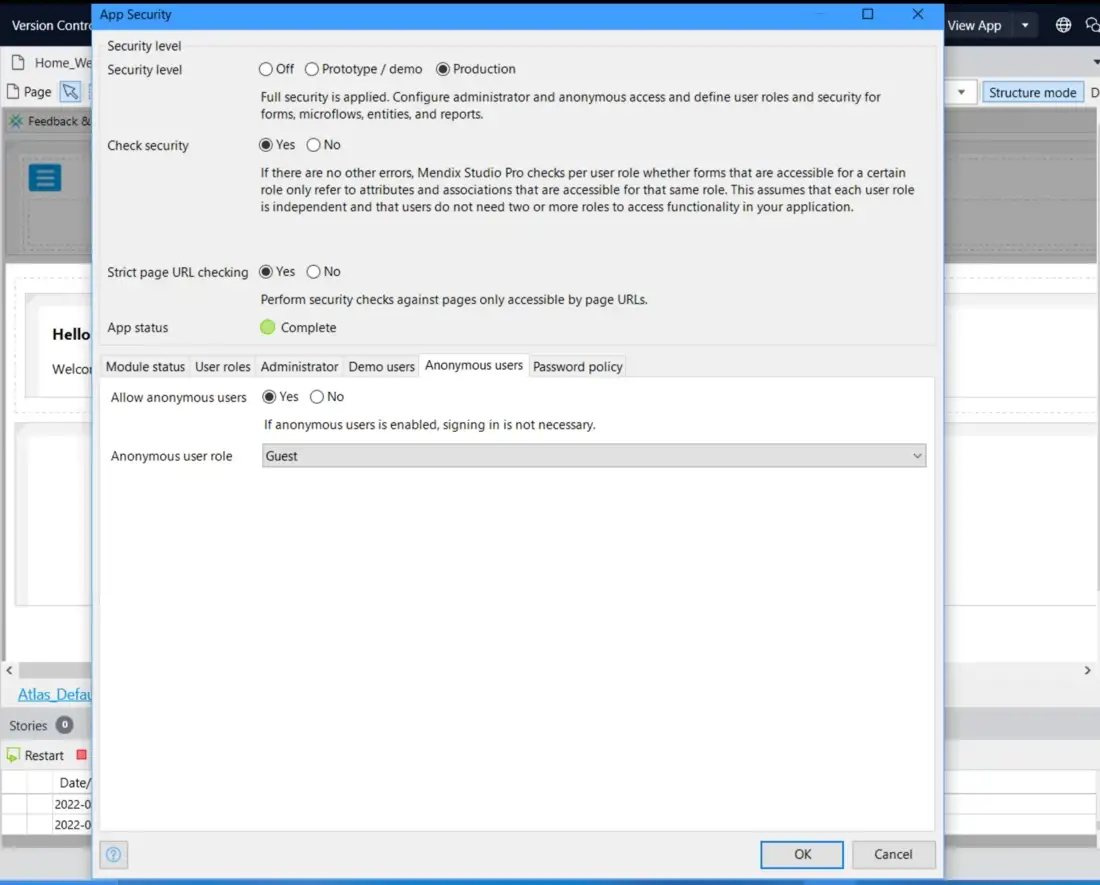
Jetzt können wir zur Registerkarte „Anonyme Benutzer“ wechseln und „Anonyme Benutzer zulassen“ auf „Ja“ setzen. Wählen Sie dann im Dropdownmenü unten unsere Gastbenutzerrolle aus.
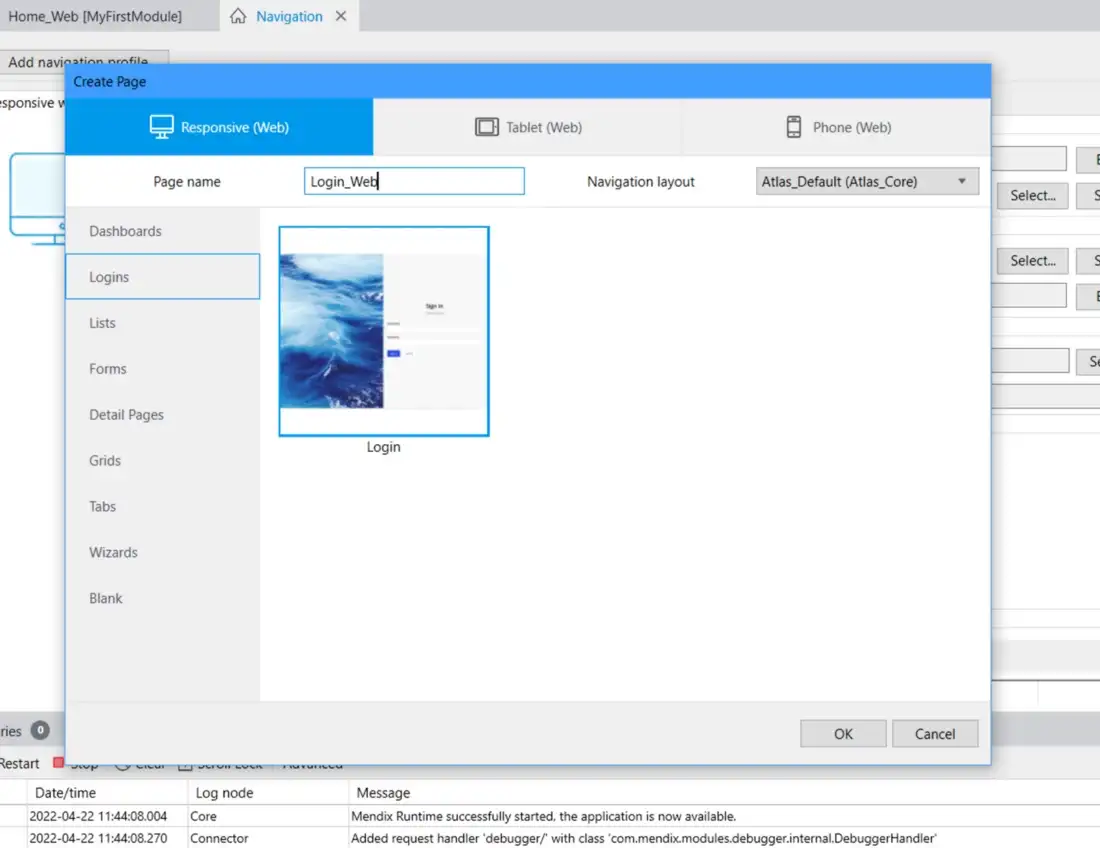
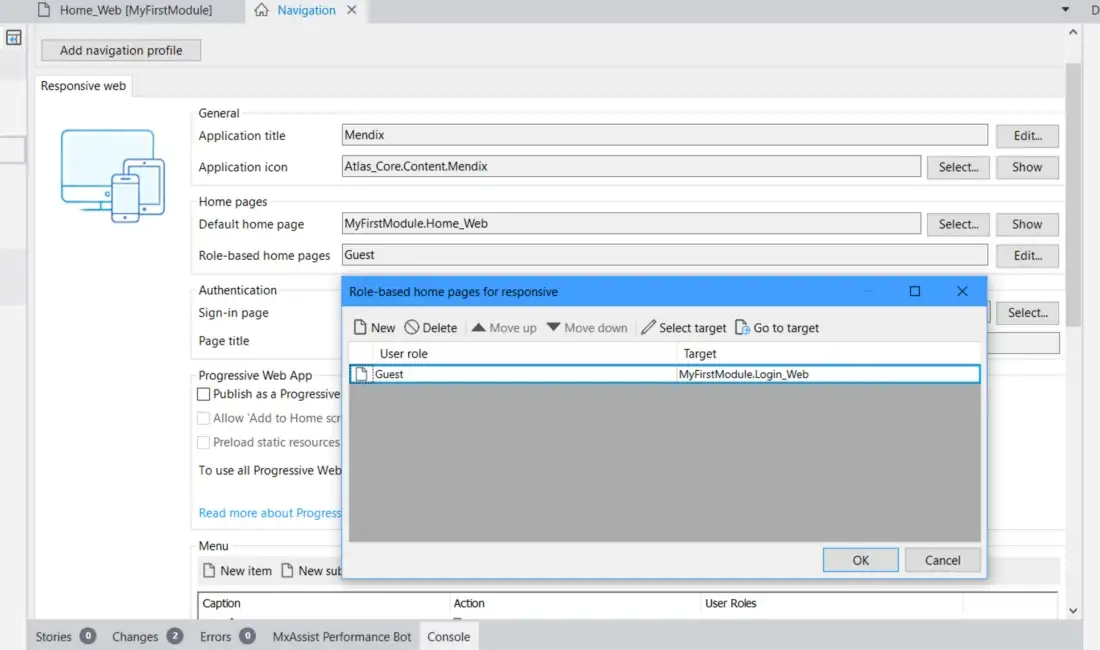
Wir müssen unsere Navigation so einrichten, dass die Gastbenutzer auf eine Seite geleitet werden, auf der sie sich anmelden und authentifizierte Benutzer werden können. Öffnen Sie das Navigationsfenster direkt unter „Sicherheit“ und klicken Sie auf „Rollenbasierte Homepages bearbeiten“. Klicken Sie auf „Neu“ und wählen Sie „Gast“ aus. Klicken Sie dann auf „Ziel auswählen“. Hier können wir die Seite auswählen, auf die die Benutzerrolle geleitet werden soll. Wählen Sie „Mein erstes Modul“ aus, klicken Sie auf „Neu“ und wählen Sie „Seite erstellen“. Geben Sie der Seite einen Namen wie „Login_Web“, wählen Sie die Anmeldevorlage aus und klicken Sie auf „OK“.
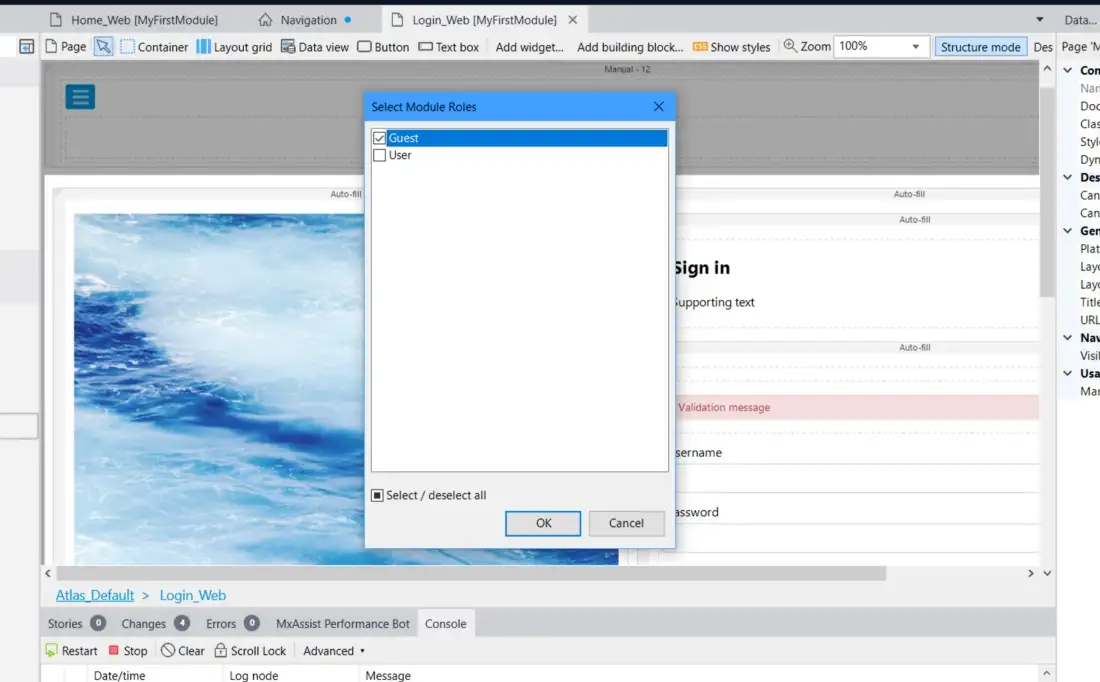
Fast fertig, definieren Sie einfach „Sichtbar für“ im Eigenschaftenfenster links, denken Sie daran, hier „Gast“ auszuwählen, und führen Sie Ihre App aus, um sie zu testen.
Wenn Sie fertig sind, sollten Ihre rollenbasierten Homepages für das Responsive-Profil ungefähr wie im Screenshot unten aussehen.
Denken Sie daran, dass Sie beim Ausprobieren das Demo-Umschalt-Widget verwenden können, um die Benutzerrollen schnell zu ändern. Um Anmeldeinformationen zu erstellen, muss ein Administrator die Navigation einrichten, um Zugriff auf die Seite „Accounts_Overview“ zu ermöglichen – oder Sie können einen Anmeldevorgang für Ihre Gastbenutzer erstellen.