Activation de la sécurité et ajout d'une page de connexion


Ceci est une suite du Hello Mendix série — où j'explique l'essentiel de Mendix développement et essayer de combler les lacunes de vos connaissances, le plus rapidement possible.
Dans la partie 2 de cette série, je vais vous montrer comment activer la sécurité dans votre Mendix projet ; comprenant 2 manières différentes d'ajouter une page de connexion à votre application.
Option 1 — Utilisez la page login.html par défaut, en définissant le niveau de sécurité de l'application sur Production
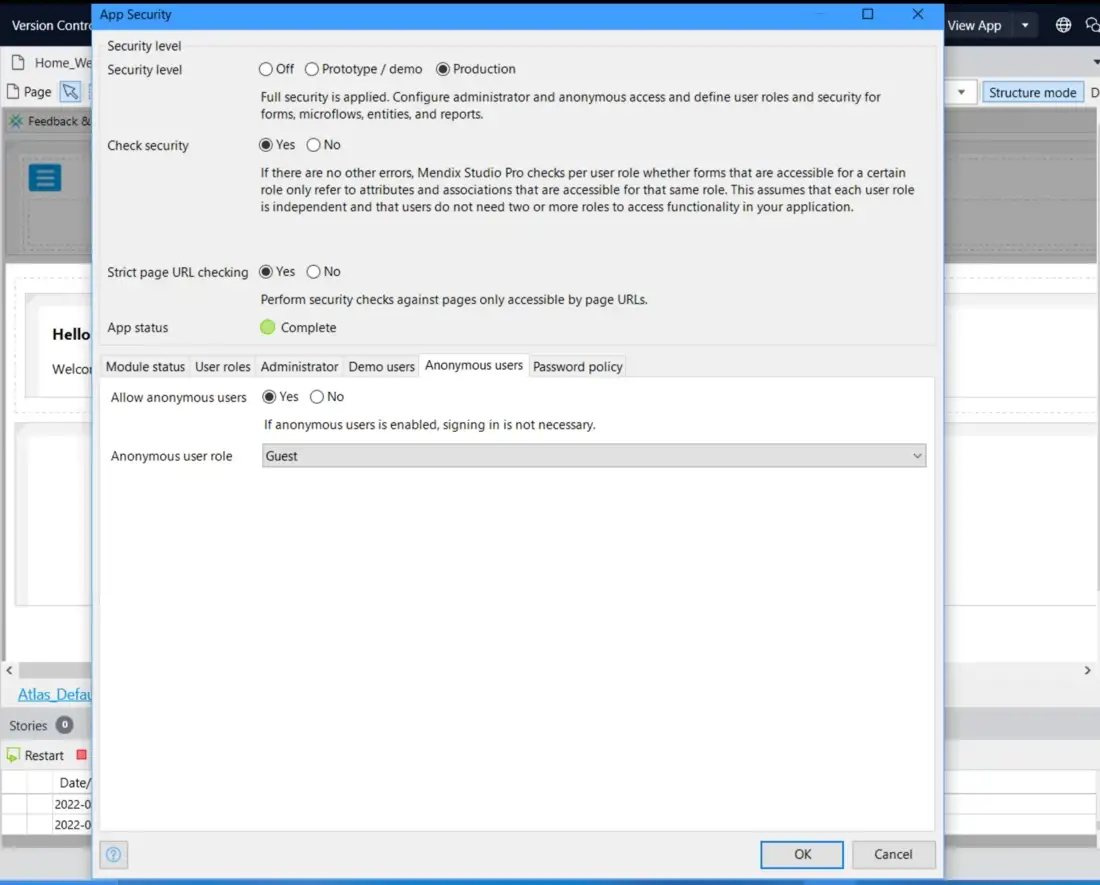
In Studio Pro, cliquer sur Sécurité du projet dans le volet de l'explorateur d'applications. Définissez votre niveau de sécurité sur ProductionCela activera automatiquement la page de connexion par défaut.
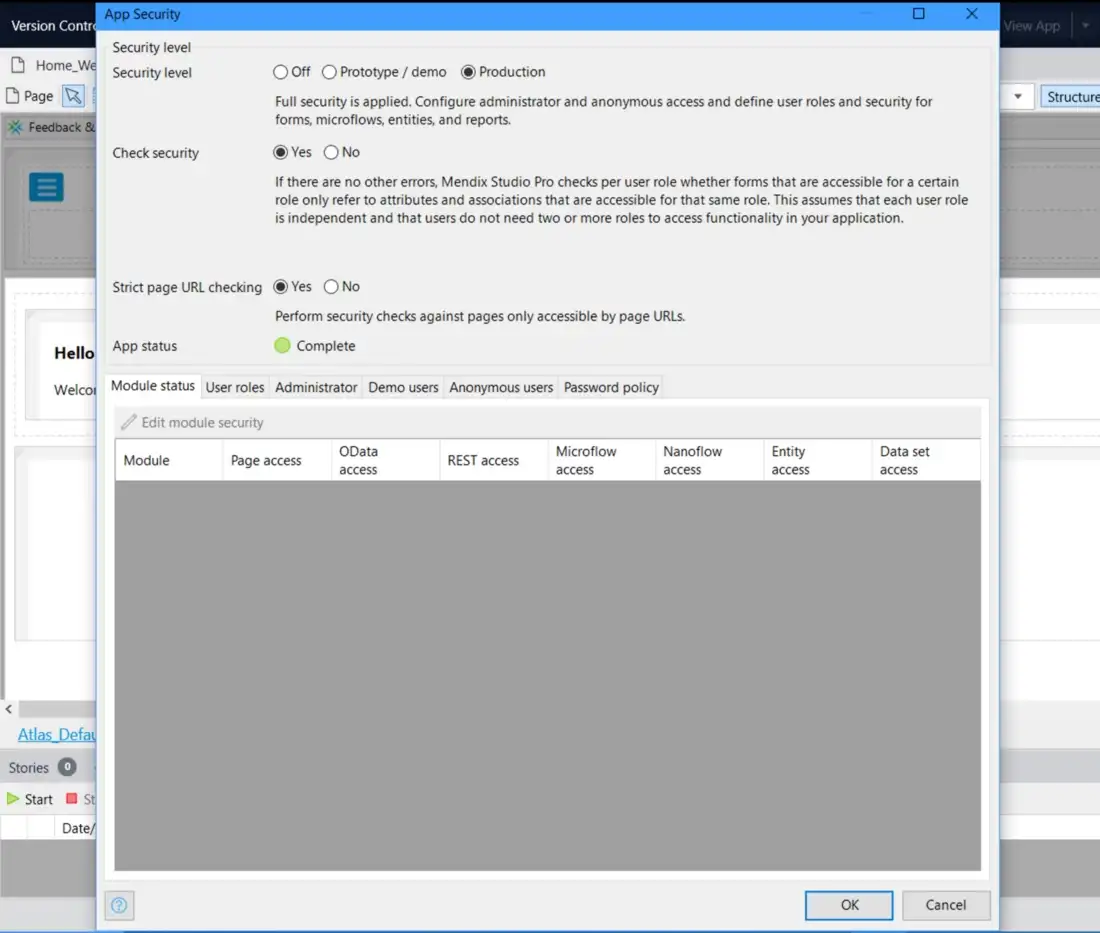
Cliquez maintenant sur OK et exécutez votre application. Une fois que vous avez accédé à l'application dans un navigateur, vous serez redirigé vers une page de connexion qui nécessite un nom d'utilisateur et un mot de passe pour authentifier un utilisateur.
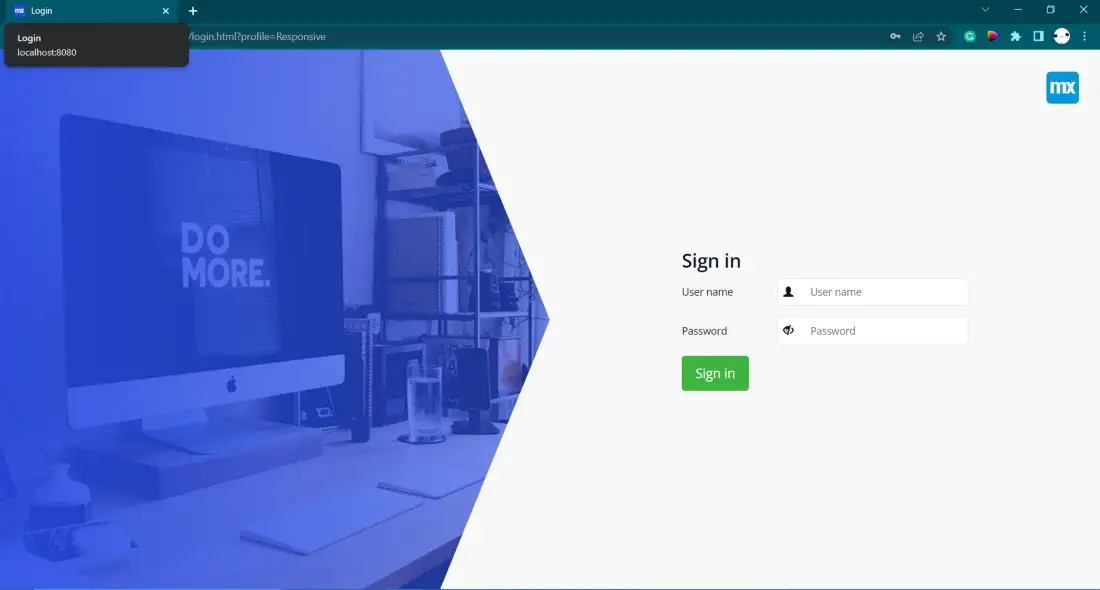
Il s'agit de la valeur par défaut de votre application connexion.html page qui peut être trouvée dans le répertoire de votre application, à l'intérieur du dossier du thème. Si vous le souhaitez, vous pouvez modifier ce fichier HTML pour qu'il corresponde à l'apparence de votre application ou pour implémenter SSO, mais cela fonctionnera tel quel, dès la sortie de la boîte.
Vous pouvez créer et administrer des comptes utilisateurs en tant qu'administrateur, en ajoutant la page « Accounts_Overview » à la navigation de votre application.
Option 2 — Autoriser les utilisateurs anonymes et créer une page de connexion personnalisée
La deuxième option consiste à créer une page dans Studio Pro en utilisant le WYSIWYG pour que les utilisateurs invités puissent se connecter. Pour ce faire, nous devons ouvrir à nouveau les paramètres de sécurité du projet.
Rendez-vous dans la section Rôle d'utilisateur onglet, puis cliquez sur Nouveau pour créer un nouveau rôle nommé «INVITÉ".
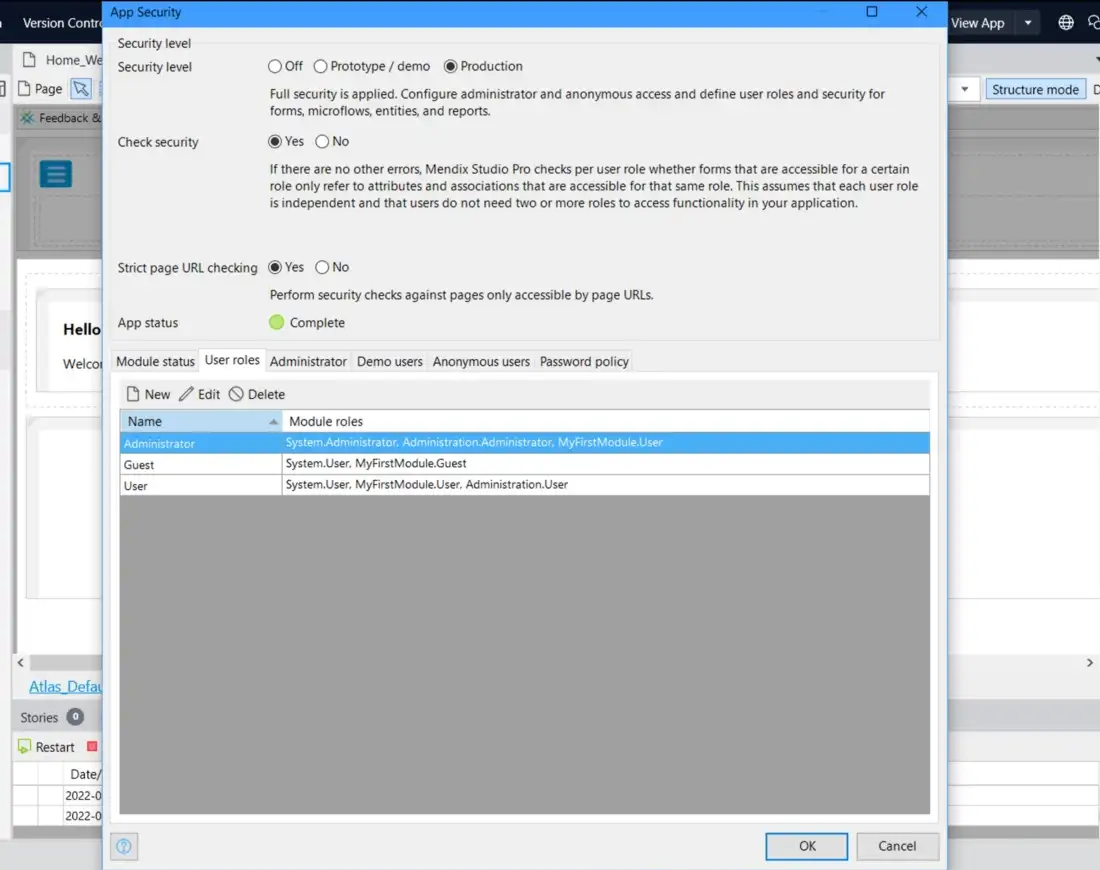
Nous pouvons maintenant passer à l'onglet de l'utilisateur anonyme et définir l'autorisation des utilisateurs anonymes sur Oui. Sélectionnez ensuite notre rôle d'utilisateur invité, dans la liste déroulante ci-dessous.
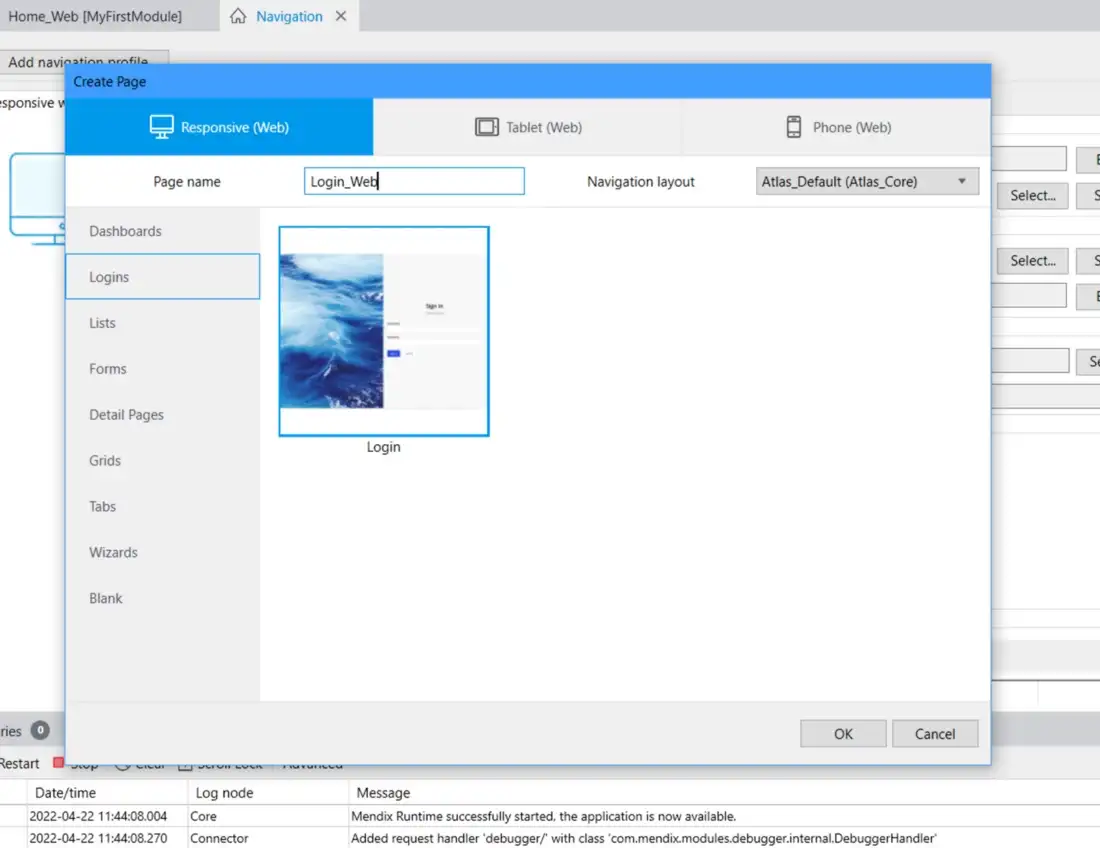
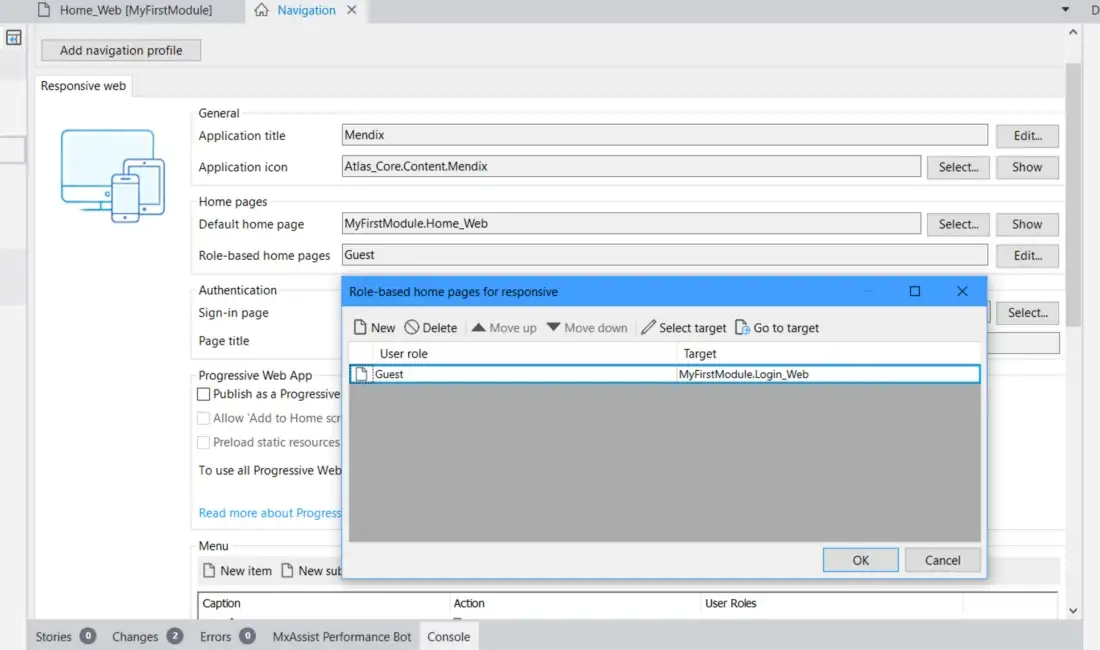
Nous devons configurer notre navigation pour nous assurer que les utilisateurs invités sont dirigés vers une page où ils peuvent se connecter et devenir des utilisateurs authentifiés. Ouvrez la fenêtre de navigation qui se trouve juste en dessous de la sécurité et cliquez sur Modifier dans les pages d'accueil basées sur les rôles. Cliquez sur Nouveau et sélectionnez Invité, puis cliquez sur Sélectionner la cible. C'est ici que nous pouvons choisir la page vers laquelle le rôle de l'utilisateur doit être dirigé. Sélectionnez Mon premier module et cliquez sur « Nouveau » et sélectionnez « Créer une page ». Donnez un nom à la page comme Login_Web, sélectionnez le modèle de connexion et cliquez sur OK.
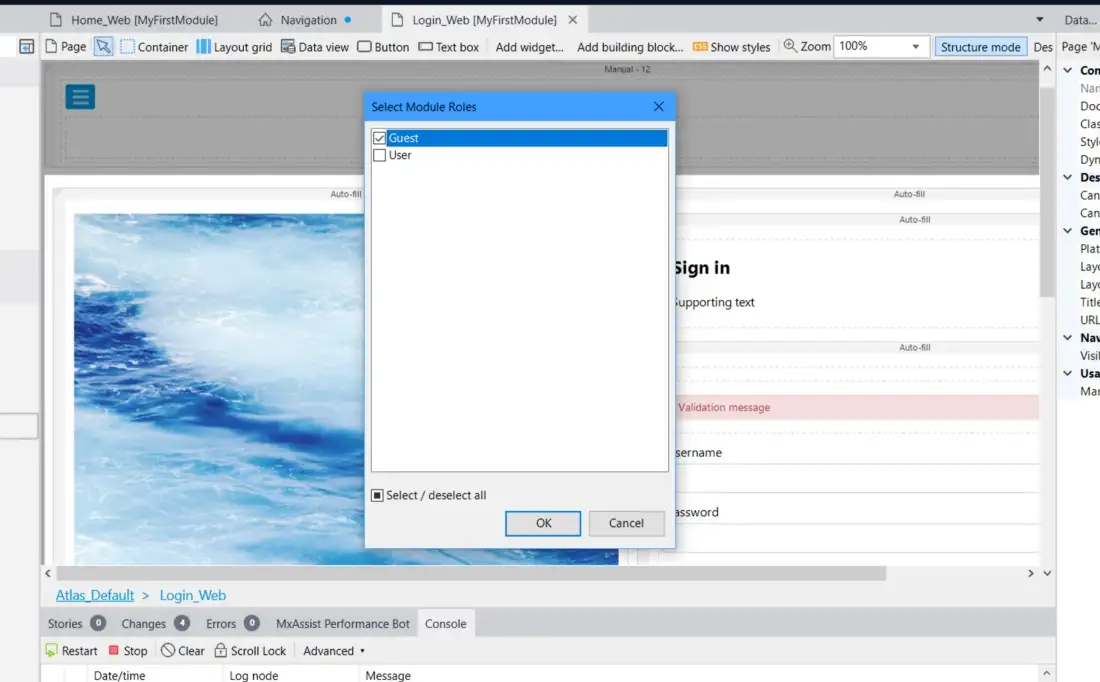
Presque terminé maintenant, définissez simplement le « visible pour » dans la fenêtre des propriétés sur la gauche, n'oubliez pas de sélectionner l'invité ici et exécutez votre application pour la tester.
Une fois que vous avez terminé, vos pages d'accueil de base de rôle pour le profil réactif devraient ressembler à la capture d'écran ci-dessous.
N'oubliez pas que vous pouvez utiliser le widget de changement de démo pour changer rapidement de rôle d'utilisateur lors du test. Pour créer des identifiants de connexion, un administrateur devra configurer la navigation pour autoriser l'accès à la page Accounts_Overview. Vous pouvez également créer un processus d'inscription pour vos utilisateurs invités.