

Joyeuse Saint-Valentin ! Nous avons quelques mises à jour à vous proposer Mendix Studio et Studio Pro que vous allez adorer et qui vous permettront bientôt de créer des applications qui rendront vos utilisateurs plus agréables. cœurs Si vous aimez les jeux de mots autant que vous aimez les Mendix Plateforme, lisez la suite et découvrez ce que nous vous réservons pour la version 8.6.
Des applications à partir de zéro
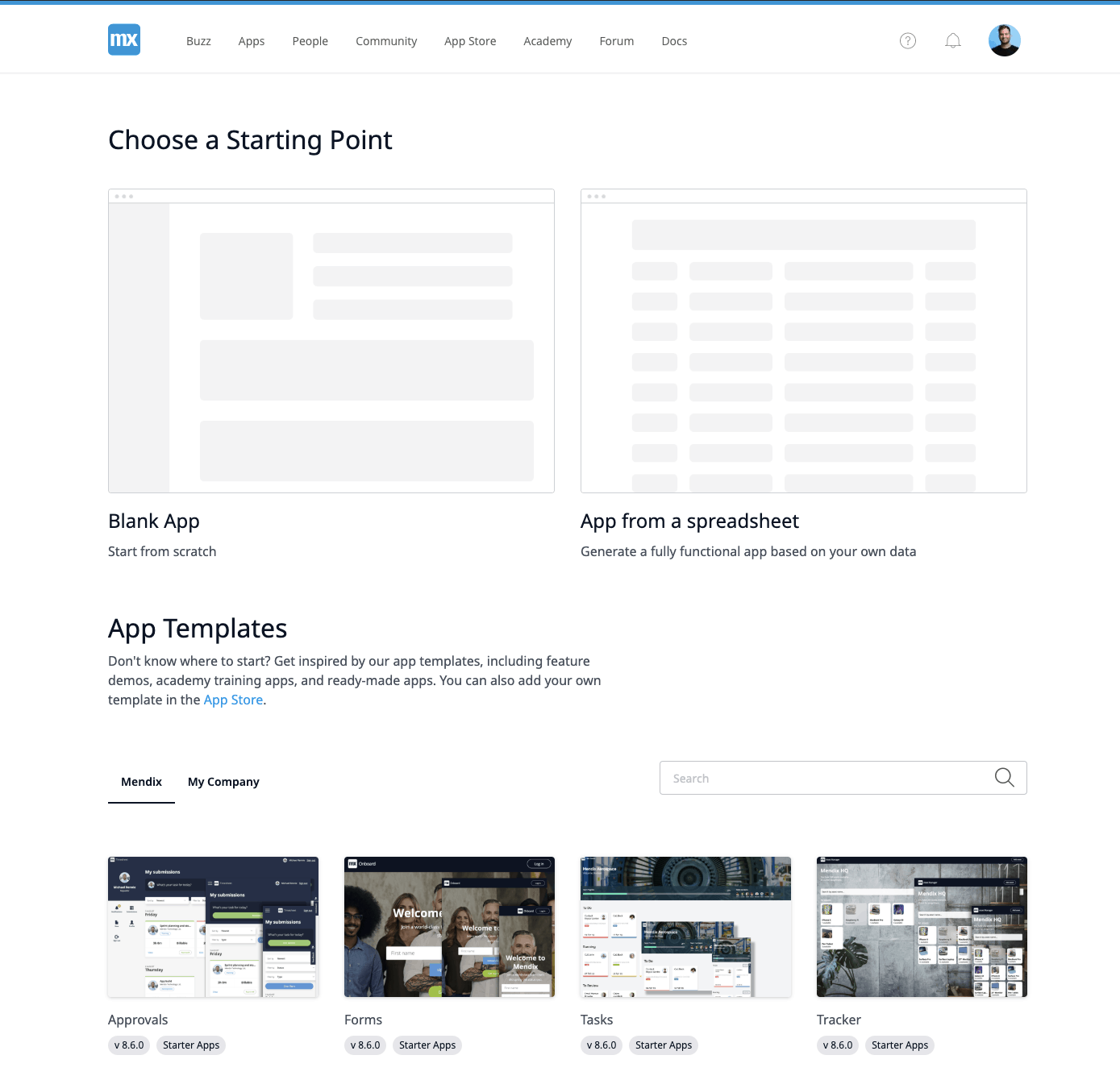
Faire une nouvelle application Il n'a jamais été aussi simple de démarrer une application à partir de zéro ou de démarrer une application à partir d'une feuille de calcul.
Si vous souhaitez créer une application basée sur vos propres données actuellement stockées dans une feuille de calcul, cliquez sur Application à partir d'une feuille de calcul et transformez votre feuille de calcul en une application sécurisée en quelques minutes et quelques actions simples. Mais certaines personnes ont des préférences différentes, et peut-être êtes-vous quelqu'un qui aime repartir de zéro ? Si c'est le cas, cliquez simplement sur Application vierge.
Modèles d'application
Si vous cherchez de l'inspiration, vous pouvez trouver des démonstrations de fonctionnalités, des applications de formation en académie et des applications prêtes à l'emploi dans le Section Modèles d'applicationsUtilisez le champ de recherche pour rechercher par titre et description.
Modèles personnalisés aux couleurs de l'entreprise
Saviez-vous que vous pouvez créer vos propres modèles personnalisés aux couleurs de votre entreprise ? Téléchargez votre modèle dans le App Store et publiez-le sur le Private App Store. Vous trouverez le modèle dans le Mon entreprise onglet du Section Modèles d'applications.
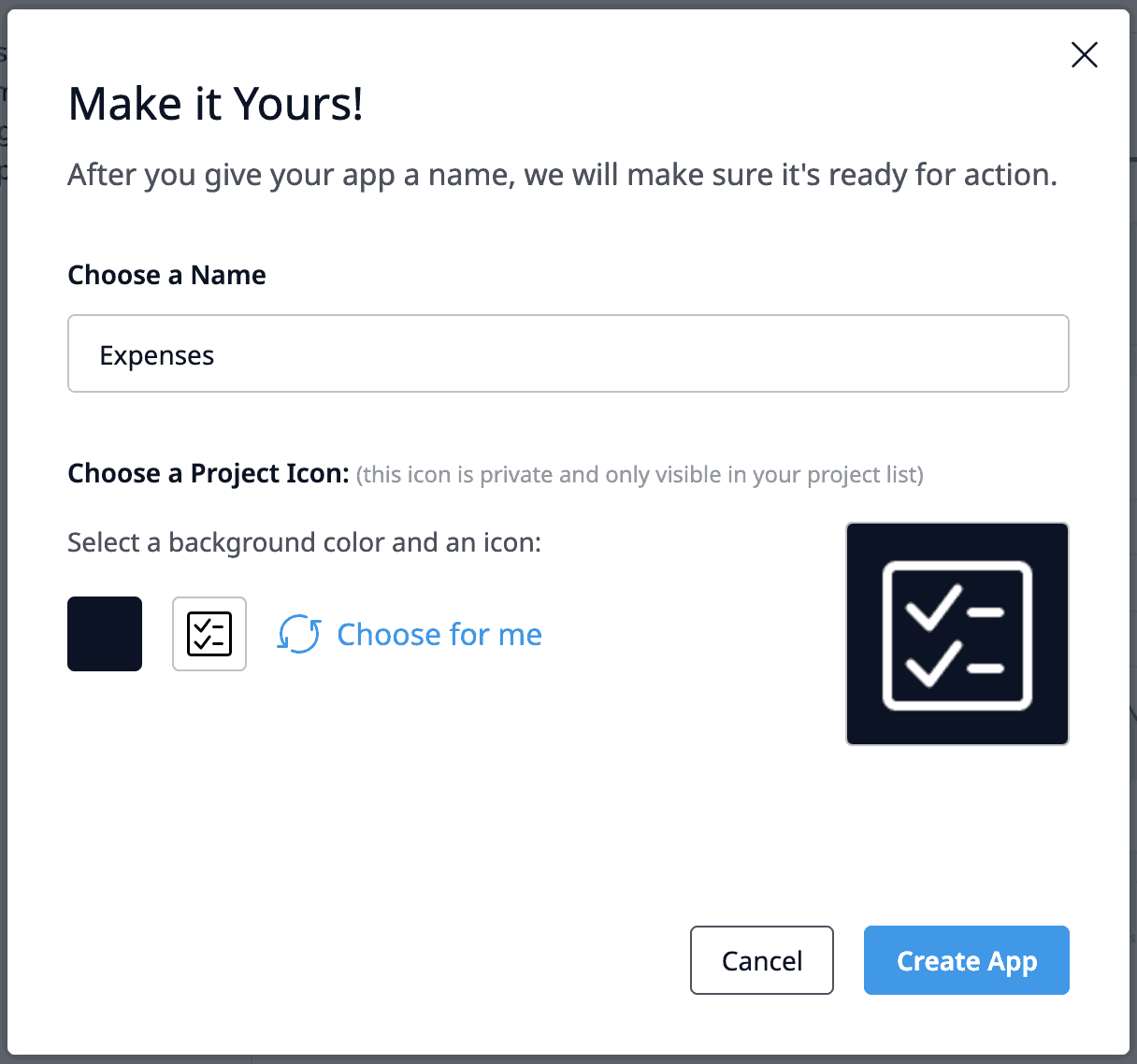
Lorsque vous créez une nouvelle application, une icône de projet aléatoire est créée pour vous. Si vous n'êtes pas satisfait du jeton généré, vous pouvez facilement modifier la couleur ou l'icône. Aperçu de votre application et App Switcher n'ont jamais été aussi colorés.
Grille de mise en page améliorée
Nous avons amélioré les fonctionnalités de mise en page dans Studio et Studio Pro, facilitant ainsi la création de pages esthétiques et bien définies. Cette fonctionnalité est disponible à la fois pour les pages Web et les pages mobiles natives en combinaison avec Atlas UI 2.4 et versions ultérieures. Elle est disponible pour tous les profils.
Voici une liste des principaux outils dont vous disposez désormais pour transformer votre idée en une interface utilisateur qui fera fureur.
Influencez facilement la largeur des colonnes
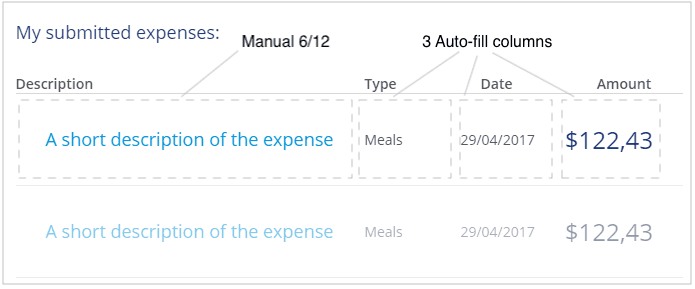
Par défaut, les colonnes ont désormais la largeur définie sur «remplissage automatique'. Cela signifie que toutes les colonnes seront divisées de manière égale. Vous n'aurez désormais plus besoin de configurer explicitement ou d'ajuster manuellement le poids des colonnes. De plus, lorsque vous ajoutez ou supprimez des colonnes, celles qui restent seront désormais redimensionnées automatiquement. C'est aussi simple que cela.
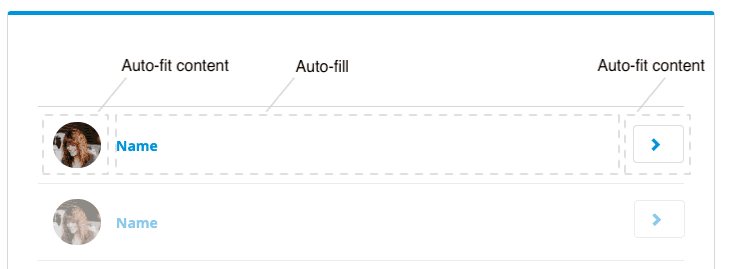
Studio et Studio Pro proposent deux autres paramètres de largeur : « Ajuster automatiquement le contenu » et « Manuel ». Voici en quoi ces trois paramètres de largeur diffèrent :
- Remplissage automatique: divise uniformément la largeur restante entre toutes les colonnes de remplissage automatique.
- Contenu à ajustement automatique:la largeur de la colonne est déterminée en fonction du contenu de la colonne.
- Manuel:vous pouvez définir la largeur de la colonne sur une valeur fixe comprise entre 1 et 12.
Cela vous donne la liberté de créer toutes sortes de modèles d'interface utilisateur. Par exemple :
Configurer l'alignement vertical en un seul clic
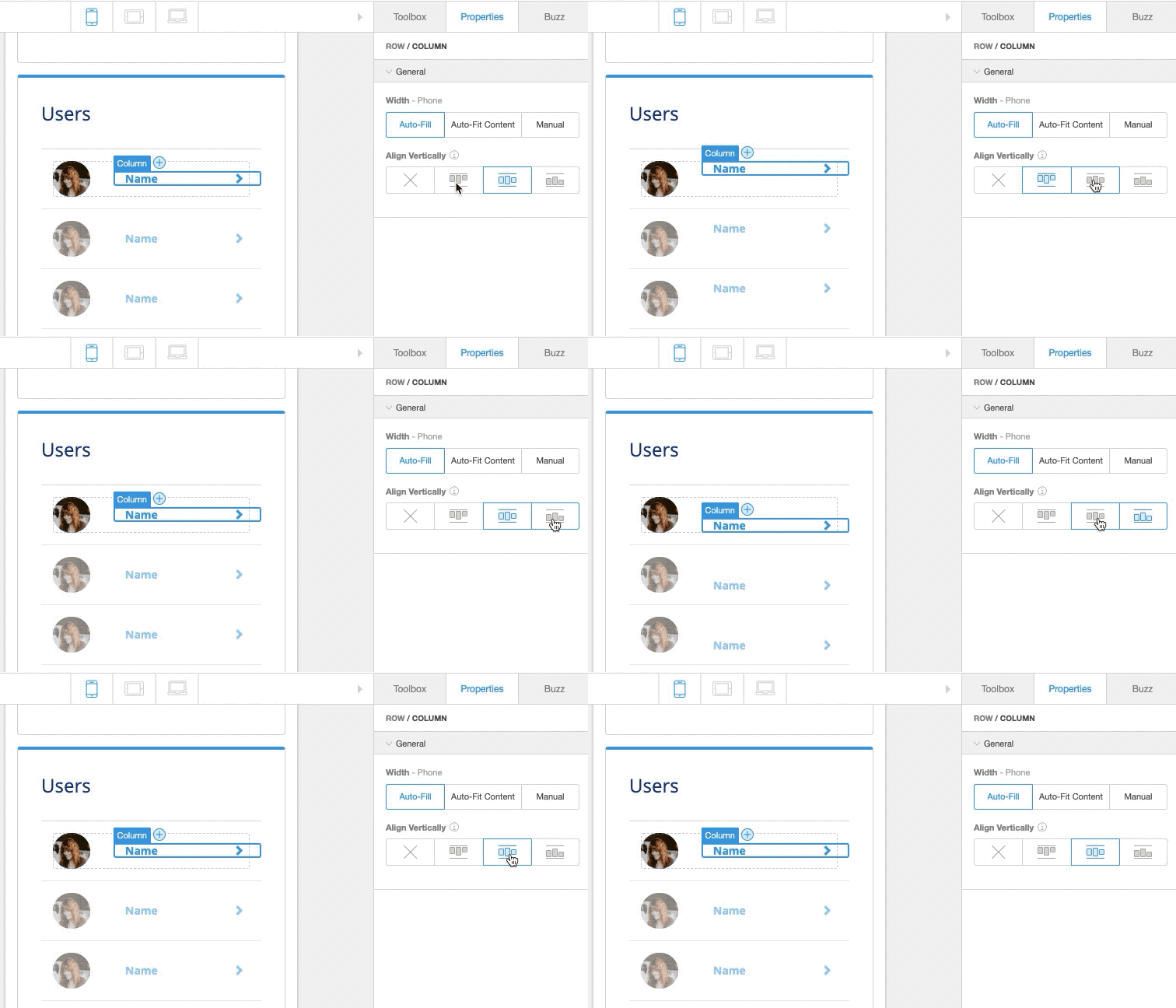
La création d'une page bien structurée implique de petits détails, comme par exemple la manière dont une description est alignée verticalement à côté d'une image de produit. Dans la nouvelle grille de mise en page, vous pouvez désormais configurer l'alignement vertical sur une ligne entière ou sur des colonnes spécifiques.
Améliorations dans Studio
Outre ce qui précède, les utilisateurs de Studio bénéficieront de plusieurs améliorations :
- Redimensionner les colonnes dans la zone de dessin : faites simplement glisser la bordure d'une colonne pour modifier sa largeur.
- Ajoutez jusqu'à 12 colonnes flexibles : cela vous donne la liberté de construire n'importe quelle structure que vous souhaitez au lieu de 6 colonnes préconfigurées.
- Ajoutez de nouvelles colonnes dans le canevas : cliquez sur + pour étendre rapidement la ligne avec une nouvelle colonne.

Améliorations mobiles natives
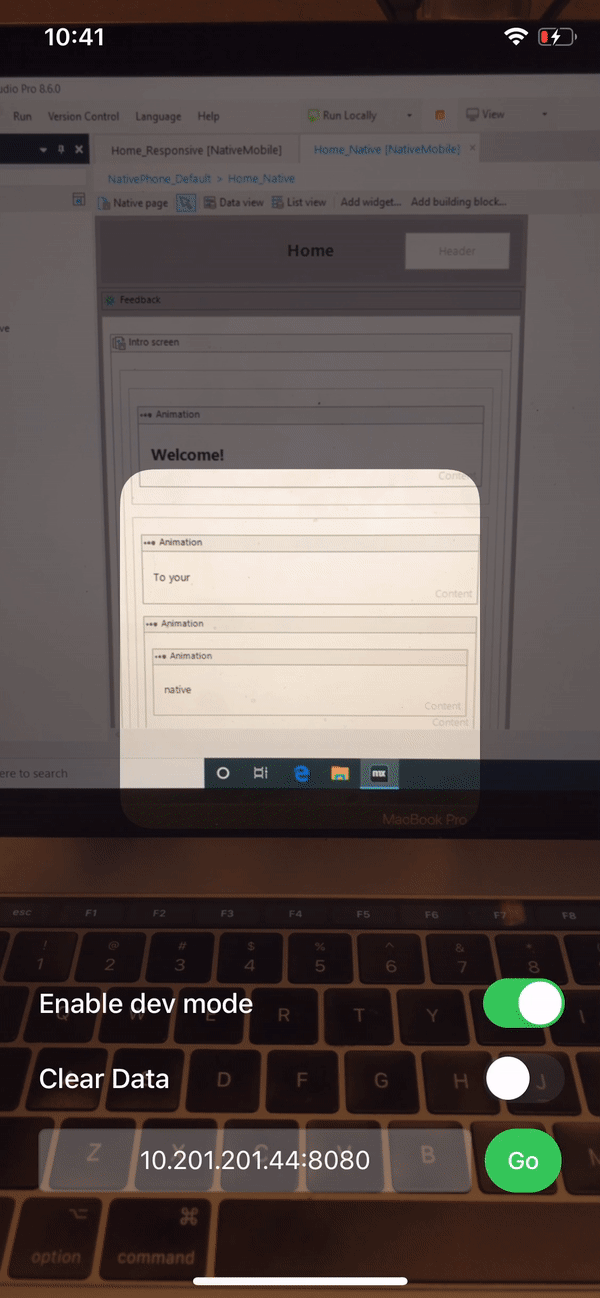
Créez votre propre application de développement
Depuis la sortie du mobile natif, nous avons vu de nombreuses applications intéressantes qui nécessitent des fonctionnalités d'appareil supplémentaires (comme NFC, capteurs) ou des intégrations avec des SDK (comme des solutions de sécurité) qui ne sont pas par défaut dans l'application Make it Native.
Pour faciliter l'utilisation et le test de fonctionnalités supplémentaires pour vous et les membres de votre équipe, nous avons lancé l'option permettant créez votre propre application de développement qui contient ceux-ci.
Avec votre propre application de développement, vous pouvez tester rapidement les intégrations sans avoir à créer une application à chaque fois.
D'autres améliorations
- Pour les applications Web, nous avons ajouté l'option permettant de spécifier la balise alt à des fins d'accessibilité pour les images statiques et dynamiques.
- Nous avons considérablement amélioré le temps de chargement des images dynamiques et statiques dans les applications mobiles natives.
Studio Pro
Couleurs prédéfinies pour différents types d'activités
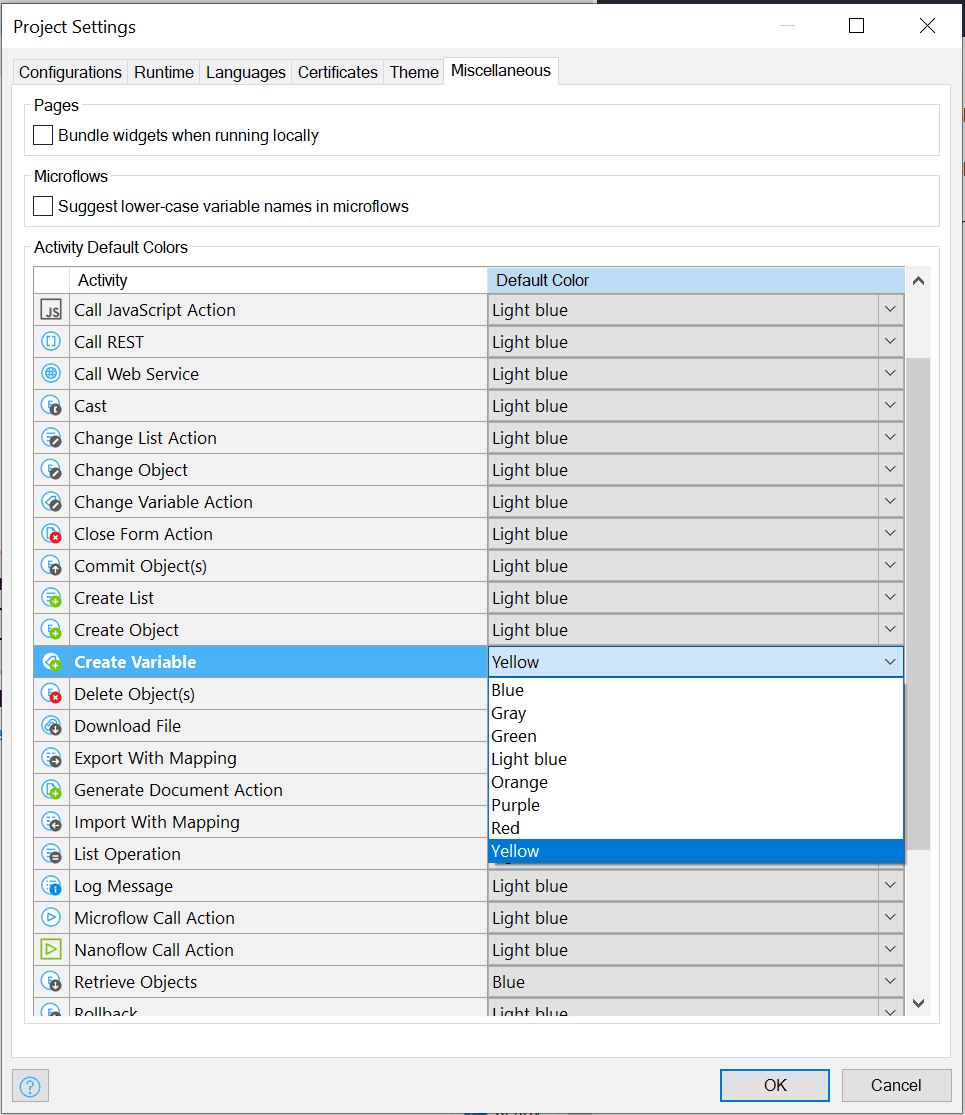
Activités en microflux peut être donné une couleur, qui peut vous aider à rendre les microflux complexes plus lisibles et à suivre les normes de modélisation de l'équipe. Jusqu'à présent, les développeurs devaient définir manuellement chaque activité sur une certaine couleur (comme des roses rouges ou des violets bleus, par exemple), ce qui est fastidieux et sujet aux erreurs. Il est désormais possible de le faire automatiquement, par type d'activité.
Voici comment définir la couleur par défaut pour chaque type d’activité dans votre application :
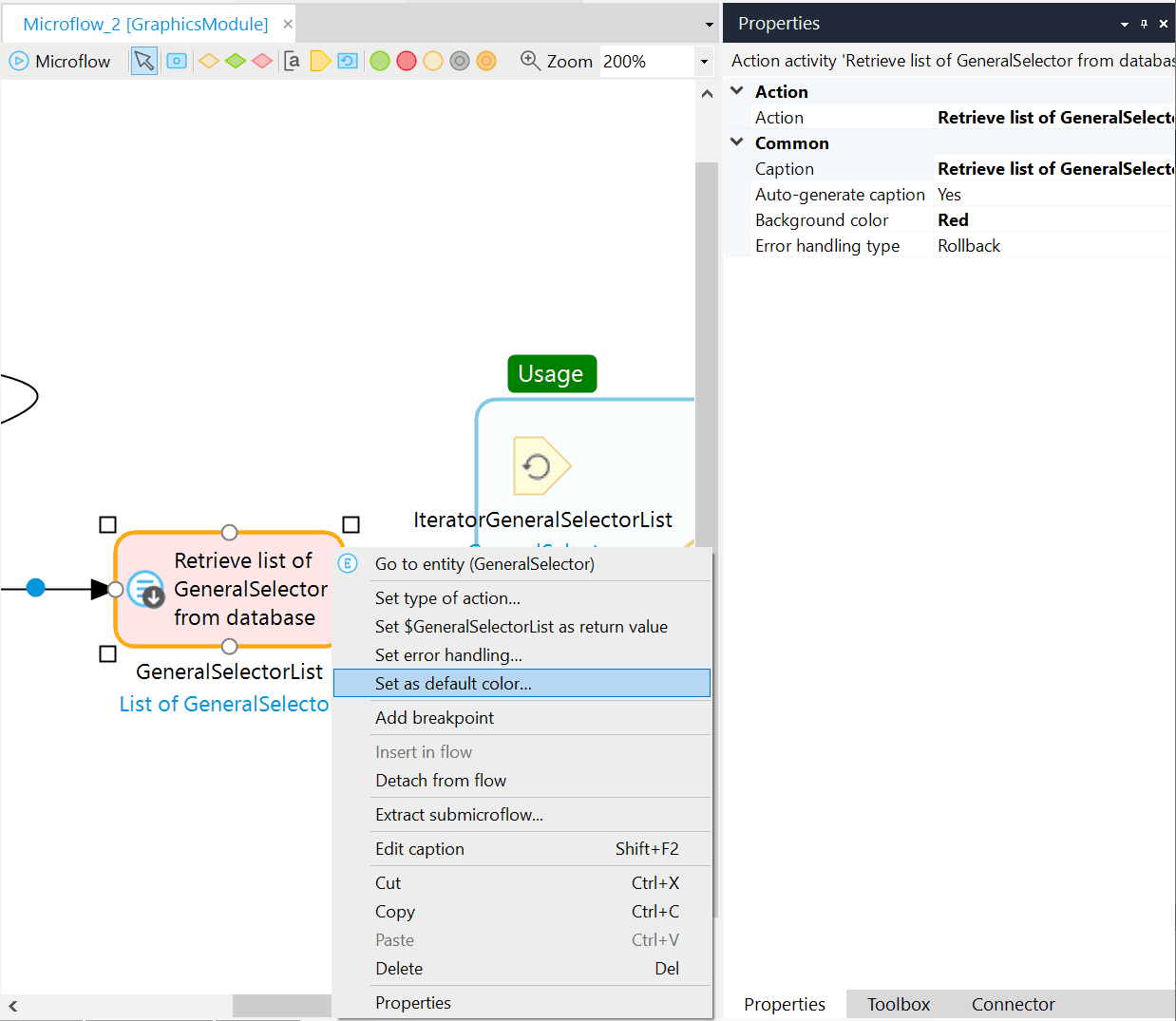
Grâce au Wouter van Straalen et Wouter Maasakker pour avoir suggéré cette excellente idée sur le Mendix Forum d'idées!
Connecteur amélioré
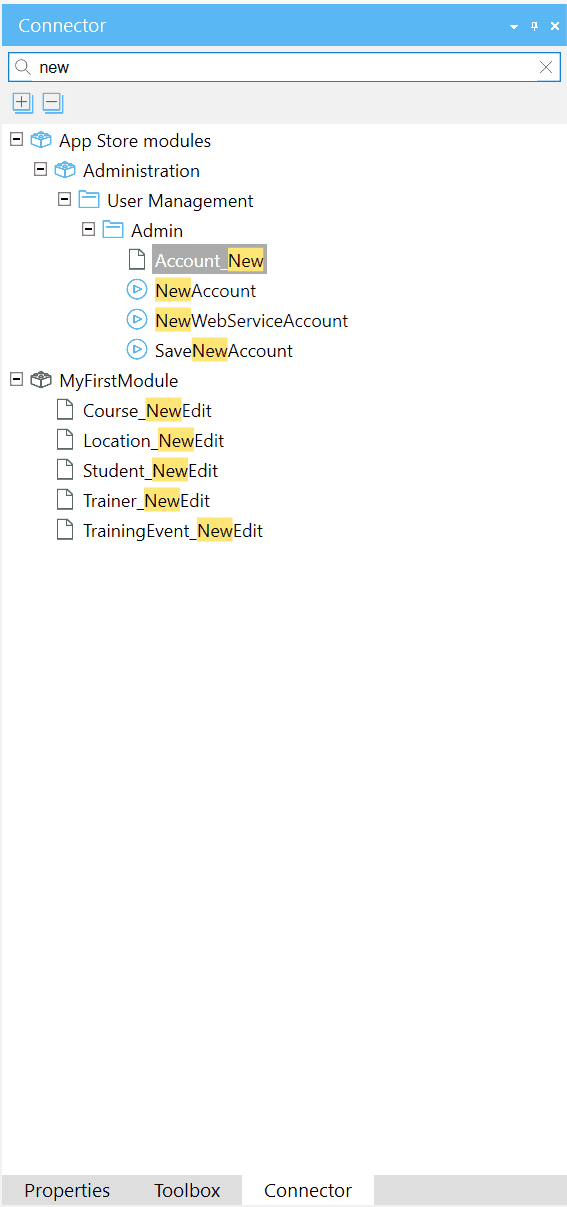
Nous avons reconstruit le connecteur pour lui donner la même apparence et la même convivialité que le nouveau Project Explorer. Entre autres choses, Filtre La mise en surbrillance fonctionne désormais également dans le nouveau connecteur. Par défaut, elle est toujours désactivée, mais vous optez pour la nouvelle version du connecteur via Modifier > Préférences > Nouvelles fonctionnalités.
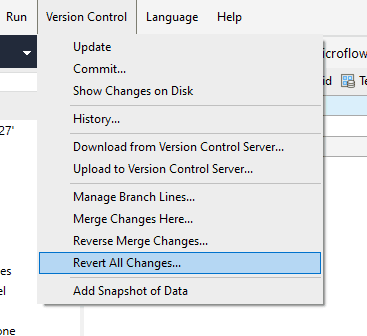
Contrôle de version : annuler toutes les modifications
Nous avons ajouté l'option de revenir rapidement en arrière tous modifications apportées à un projet, y compris les modifications apportées aux fichiers sur le disque. Vous deviez auparavant utiliser un outil externe comme TortoiseSVN pour cela. Désormais, ce n'est plus nécessaire.
Basculez facilement entre les langues traduites
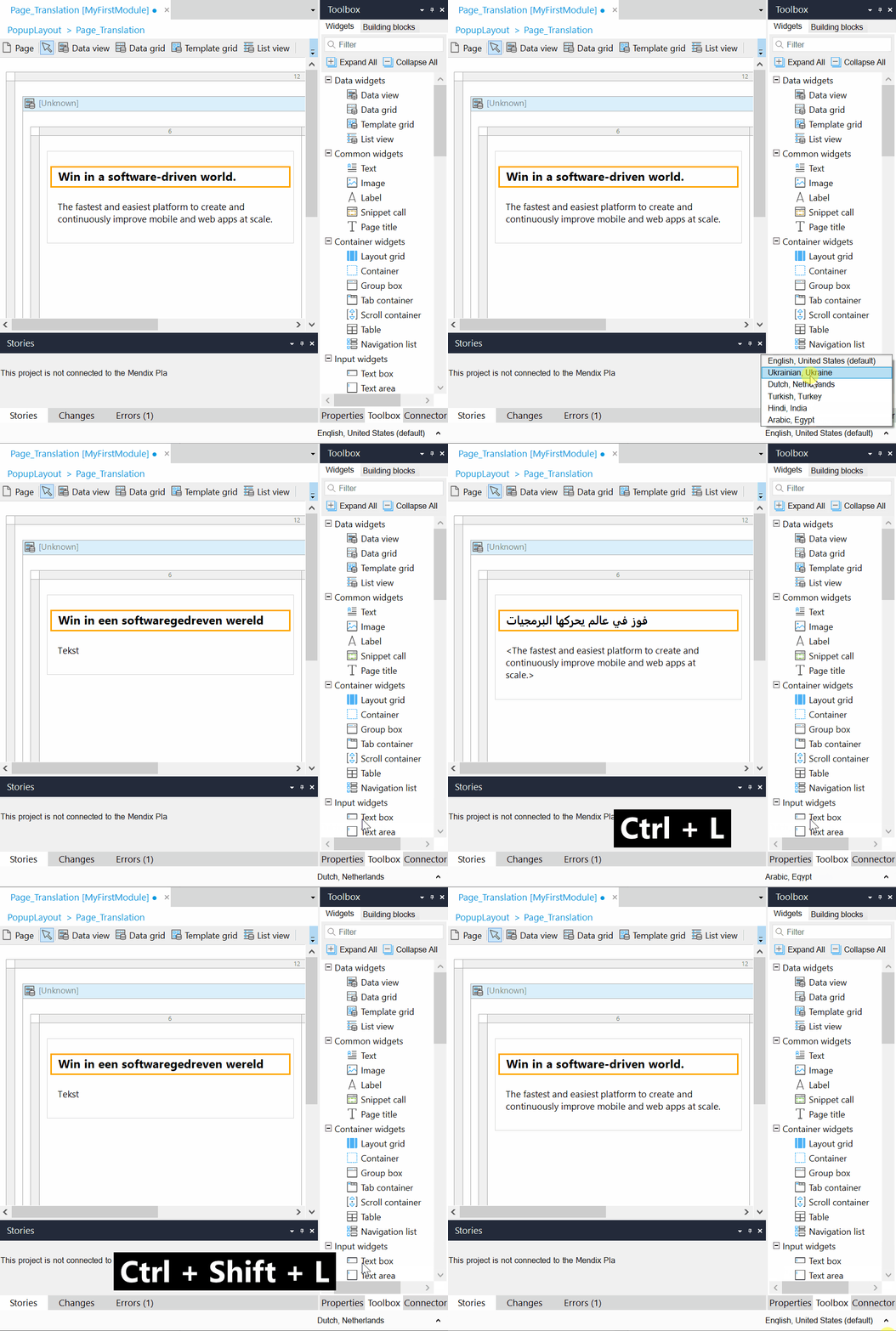
Dans les applications qui prennent en charge plusieurs langues, il est souvent important de pouvoir voir rapidement le résultat de l'application d'une traduction. Nous avons introduit un moyen simple de changer rapidement la langue affichée avec un sélecteur de langue en bas à droite de l'écran principal de Studio Pro. Désormais, avec les raccourcis clavier CTRL-L et CTRL-MAJ-L, vous pouvez faire défiler les langues configurées vers l'avant et vers l'arrière (à l'exception de la langue de l'amour, qui est universelle).
Faire avec amour
Ce n'est pas une carte de Saint-Valentin, mais allez-y et lire les notes de publication pour Mendix 8.6. Bien que nous ne vous ayons pas offert de fleurs et de chocolats, vous pouvez célébrer le grand jour de Cupidon en téléchargement Mendix 8.6.