
Unsere Community fügt dem App Store ständig coole neue Widgets hinzu. Wenn Sie sich nicht sicher sind, was es gibt, lesen Sie unsere vorherigen Bewertungen auf UI-Bausteine, das Feedback-Widget und andere Top-Favoriten und Monatsberichte.
Diese Woche betone ich die Beschriftungsauswahl, ein sehr nützliches Widget, das erst am 25. September aktualisiert wurdeth. Das Widget verwendet die Tag-it-Bibliothek, um den Inline Object Creator und den Tag Reference Selector zu kombinieren. Sie erhalten ein nützliches Tool, mit dem Sie Entitäten schnell beschriften können, um später darauf zurückgreifen zu können. Ich erkläre Ihnen, wie Sie das Widget erhalten, wie Sie es in Ihrem Modell konfigurieren und zeige Ihnen einige hilfreiche Anwendungsfälle, damit Sie schneller mit dem Taggen beginnen können.
Warum den Label Selector verwenden?
Benutzer möchten häufig auf Informationen zurückgreifen, die sie zu einem früheren Zeitpunkt eingegeben oder abgerufen haben. Dies kann jedoch eine Herausforderung darstellen, wenn die Anwendung große Datensätze umfasst, die eine Vielzahl von Kombinationsfiltern erfordern, um Ergebnisse zu erzielen. In diesem Sinne ist es hilfreich, eine Entität im Voraus markieren zu können, damit Sie Ihre Informationen im Handumdrehen finden können.
Einrichten des Widgets
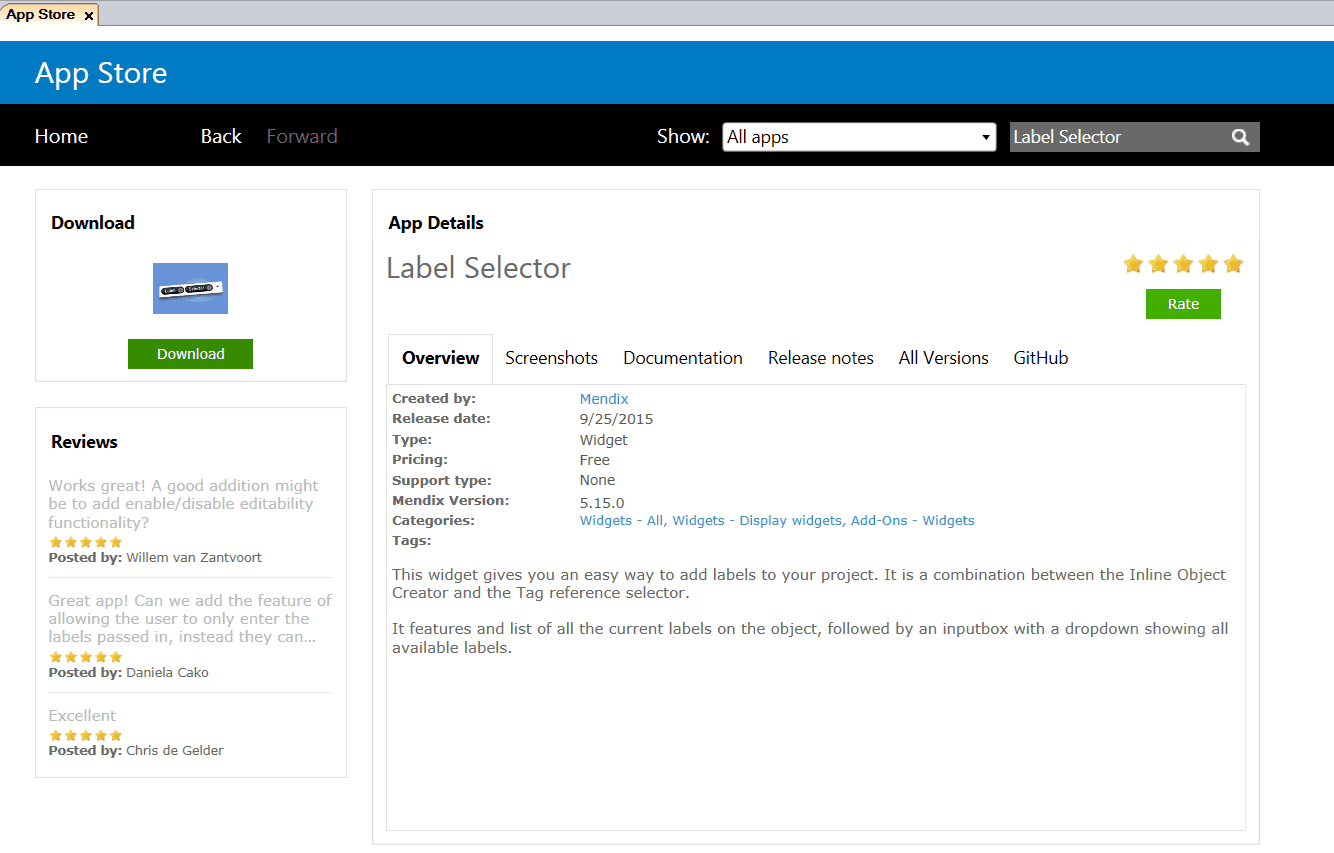
Der erste Schritt bei der Verwendung eines Widgets besteht darin, es aus dem App Store herunterzuladen. Suchen Sie im App Store in Modeler nach Label Selector und wählen Sie „Herunterladen“, um das Widget automatisch in Ihr Projekt zu importieren.
Konfigurieren des Domänenmodells
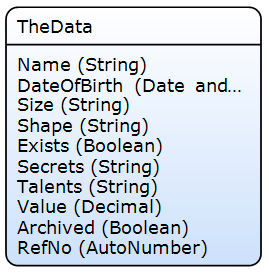
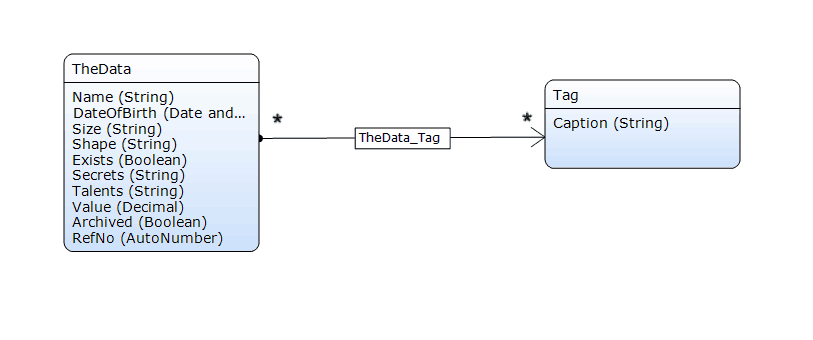
Verwenden wir das folgende einfache Domänenmodell, um unsere Tags zu konfigurieren. Ich habe eine einzelne Entität namens TheData mit einigen Attributen. Die Beispielanwendung wird von einem Team verwendet, das täglich viele „TheData“-Datensätze eingibt. Sie müssen häufig auf die vorhandenen Daten zurückgreifen.
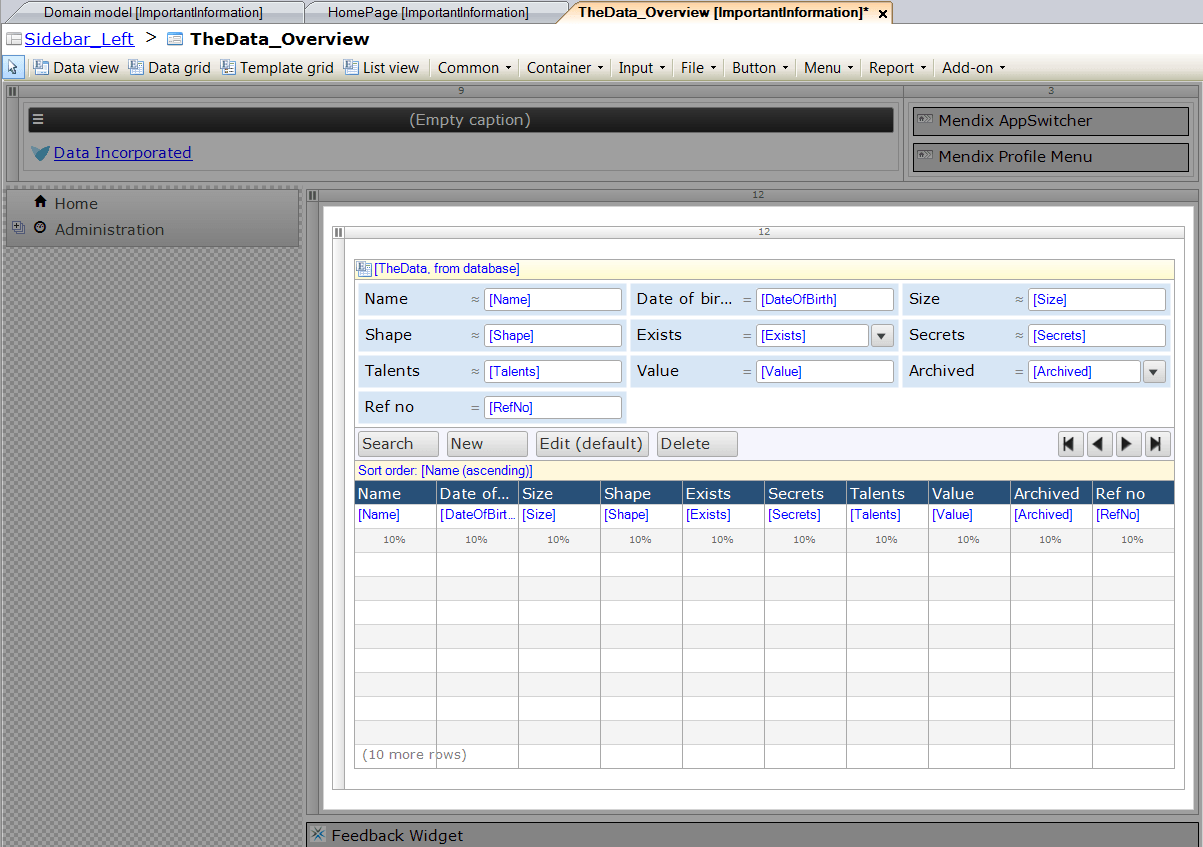
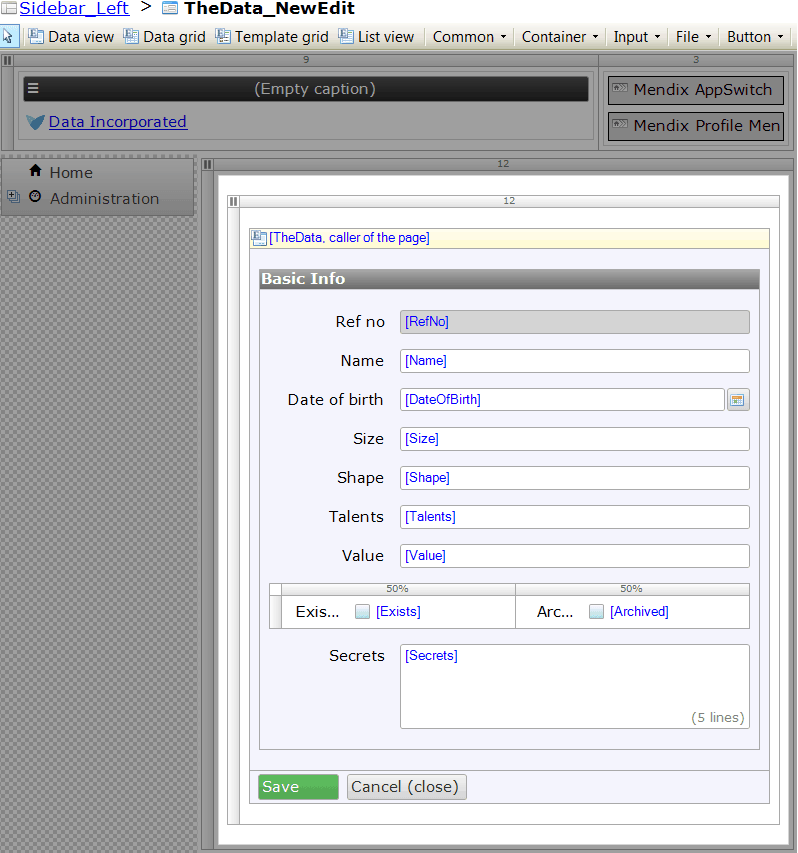
Unsere Anwendung besteht aus einigen Seiten, auf denen wir Datensätze filtern, erstellen und bearbeiten können. Wir haben eine Übersichtsseite und eine NewEdit-Seite, auf der wir Objektdetails bearbeiten können.
Nachdem wir nun unser Basismodell haben, ist es an der Zeit, das Tagging zu integrieren. Bevor wir unsere Seiten aktualisieren, müssen wir die Entität erstellen, die unsere Labels darstellt. Diese wird unserem Domänenmodell hinzugefügt und mit allen Objekten verknüpft, die wir taggen möchten. Beachten Sie hier die Richtung der Verknüpfung. Im aktualisierten Domänenmodell unten enthält die Tag-Entität das Tag im Caption-Attribut. Ich empfehle, den Besitzer und das Erstellungsdatum für Tags zu speichern.
Aktualisieren der Benutzeroberfläche
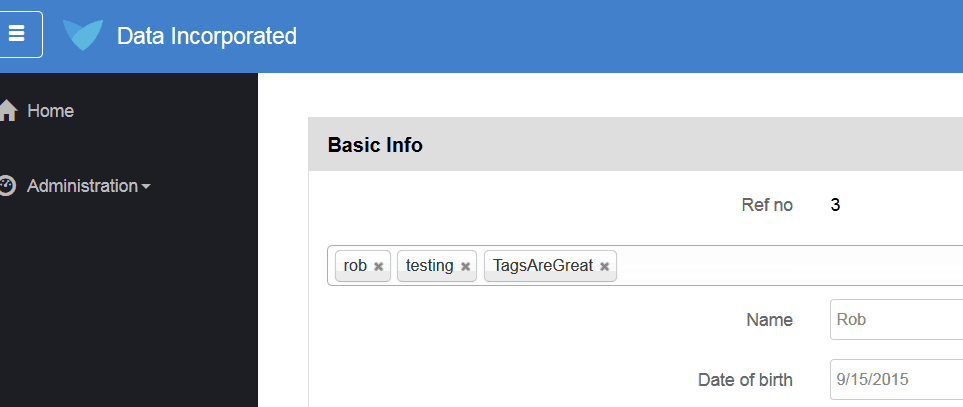
Nachdem das Domänenmodell eingerichtet ist, müssen wir den Benutzern eine Benutzeroberfläche zum Erstellen und Anzeigen von Tags bereitstellen. Das Label Selector-Paket kann auf jeder Seite abgelegt werden, um die richtige Benutzeroberfläche zu erstellen. Wir werden dies zu unserer Data_NewEdit-Seite hinzufügen und es so konfigurieren, dass die Tag-Entität als Label verwendet wird.
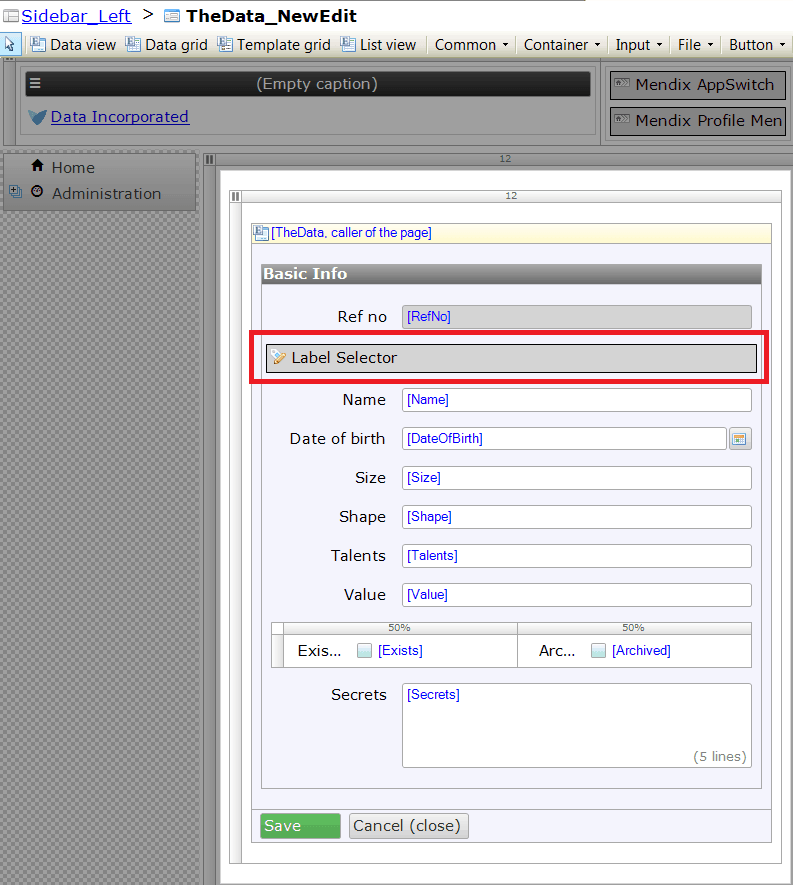

In diesem Konfigurationsfenster stehen Ihnen eine Reihe von Eigenschaften zur Verfügung. Sie können konfigurieren, ob Benutzer neue Labels erstellen oder nur vorhandene Optionen verwenden. Sie können auch Microflows auslösen, nachdem ein Label erstellt wurde. Eine vollständige Liste der Eigenschaften und ihrer Verwendung finden Sie in der README-Datei. werden auf dieser Seite erläutert.
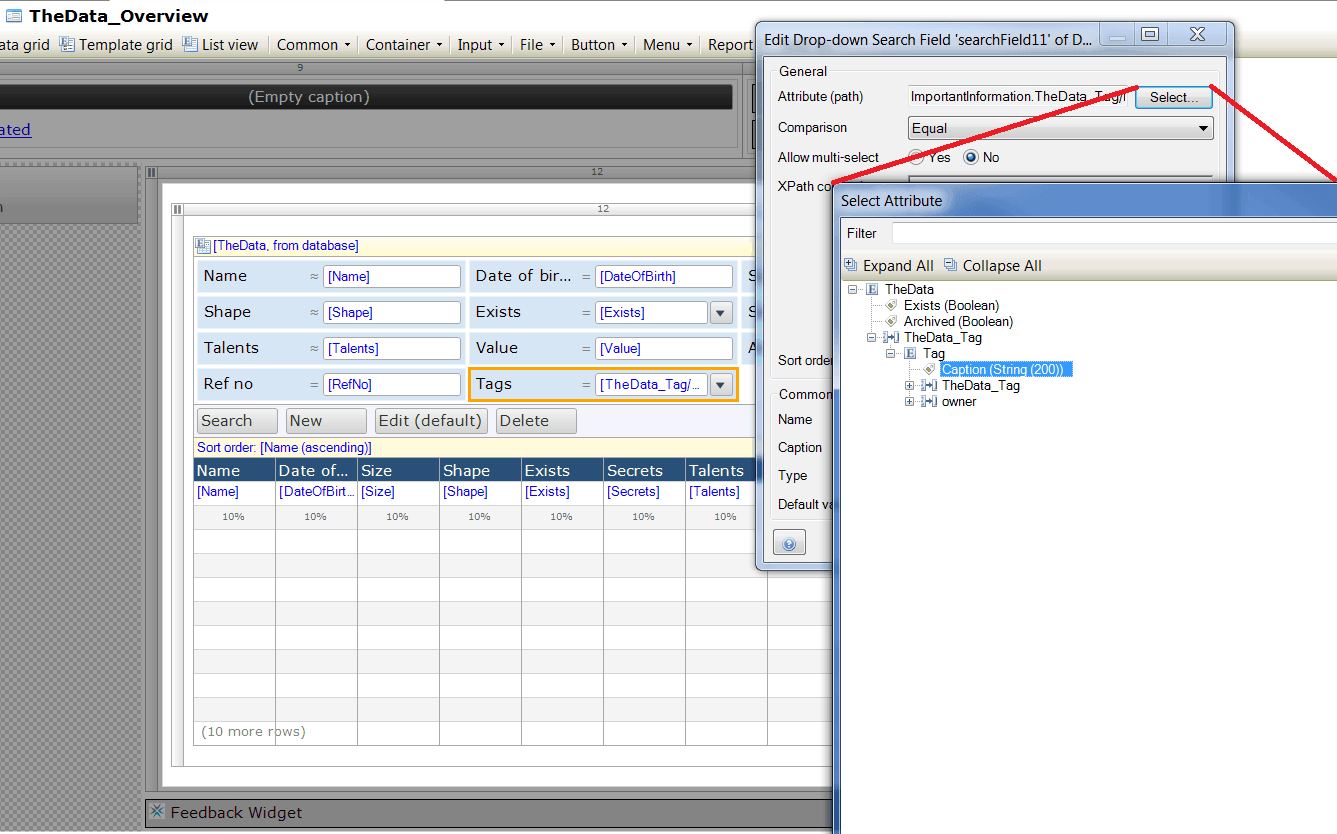
Damit Benutzer nach markierten Elementen suchen können, können Sie den Data_Overview-Seiten wie gezeigt einen Filter hinzufügen. So können Benutzer schnell alles finden, was sie markiert haben.
Erweitern Sie Ihre Anwendung mit Etikettensätzen
Benutzer finden eine Sammlung von Datensätzen häufig über eine Reihe von Filtern und verwenden dann den Label-Selektor, um diese Sammlung zu einem „Set“ zu machen. Anstatt den gesamten Filtersatz, der zur Sammlung geführt hat, neu zu erstellen, müssen Benutzer einfach nach dem erstellten Tag filtern. Um dies zu ermöglichen, müssen wir einen Microflow bereitstellen, der es Benutzern ermöglicht, eine ganze Gruppe von Entitäten auf einmal zu taggen. Hier ist eine Lösung für dieses Problem:
1) Erstellen Sie eine Entität namens TagHelper, die über eine Referenzsatz-Assoziation zu den Daten und eine Assoziation zu einer Tag-Entität verfügt.
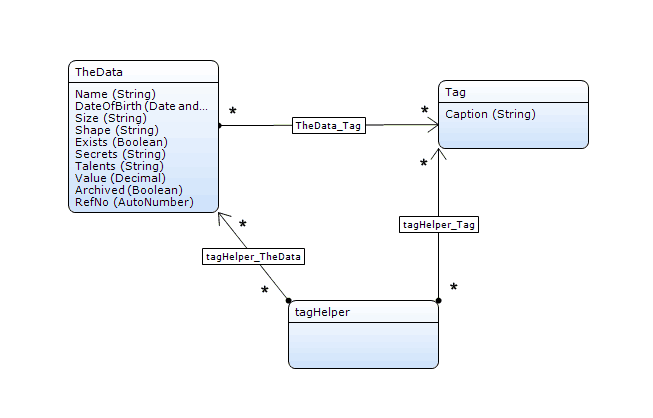
2) Erstellen Sie einen Microflow, der eine Datenliste aufnimmt und die Liste einem neuen TagHelper-Objekt zuordnet.
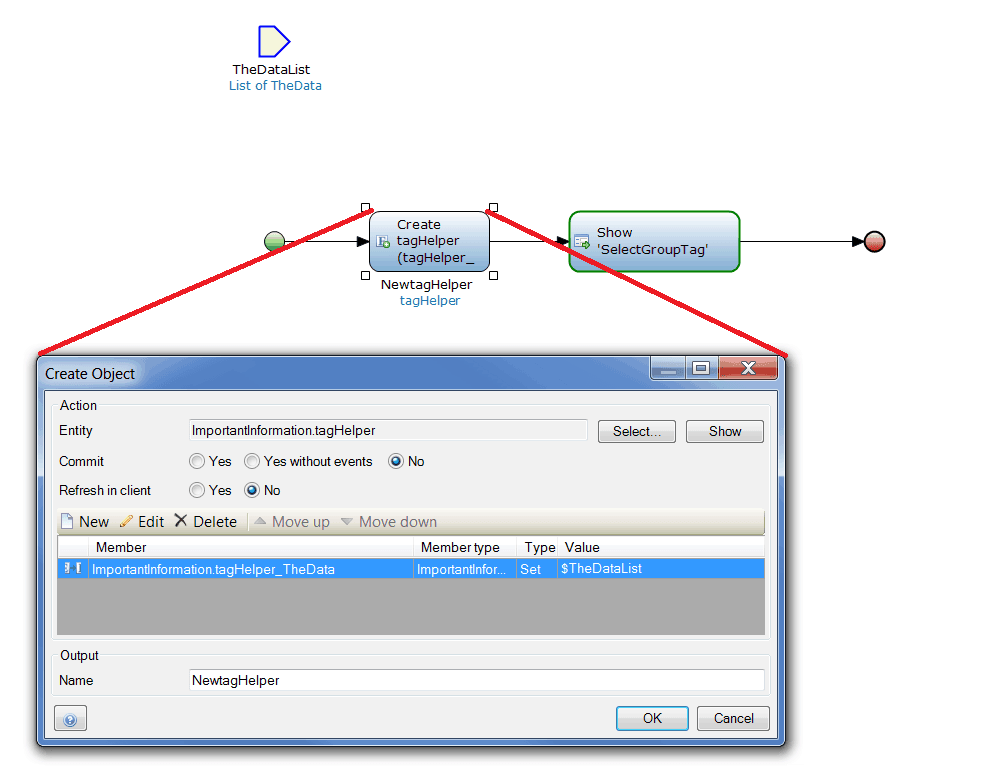
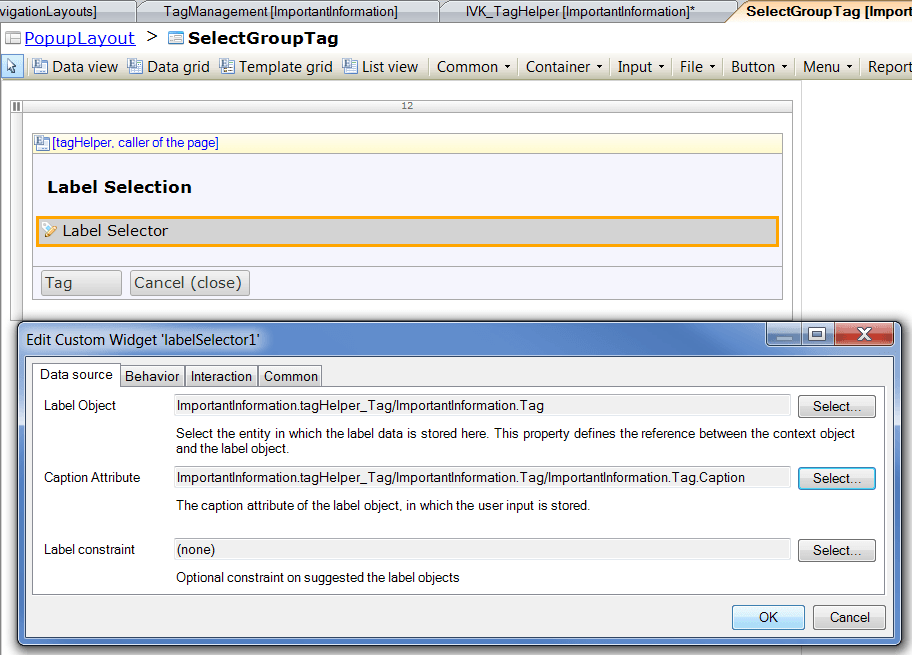
3) Übergeben Sie dieses neue TagHelper-Objekt an eine Seite, die das Label Selector Widget enthält. Das Widget sollte die Assoziation TagHelper_Tag verwenden, um die Labels festzulegen.
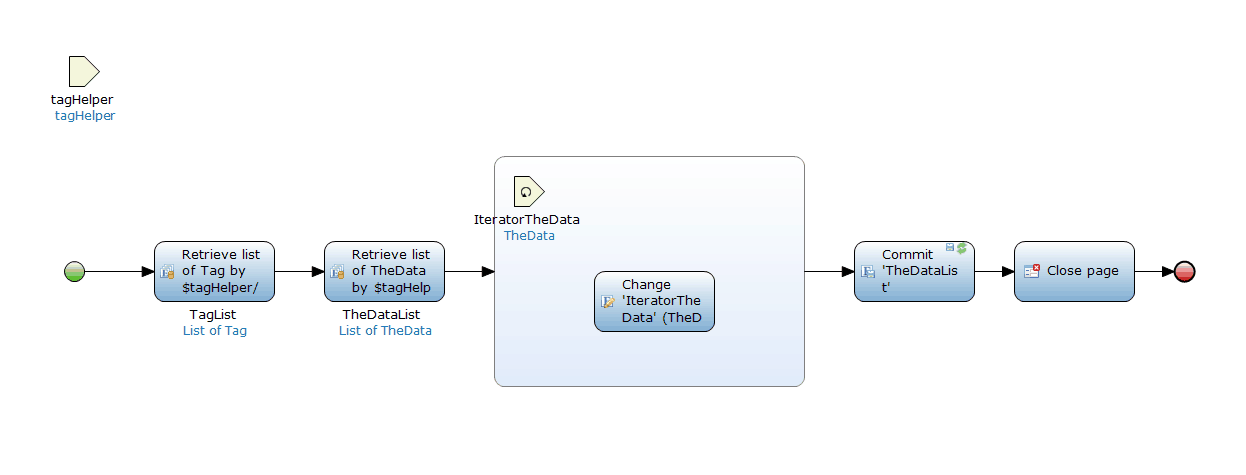
4) Erstellen Sie abschließend einen Microflow auf der Seite, der die Sammlung von Datenobjekten abruft, die Tags abruft und dann die Zuordnung zwischen Daten und Tags festlegt.
Führen Sie auf Ihrer Data_Overview-Seite eine Aktion aus, die den Microflow in Schritt 1 aufruft. Sie können wählen, ob Sie die Auswahl eines Benutzers mit Mehrfachauswahl weitergeben oder einfach den gesamten Listeninhalt weitergeben möchten.
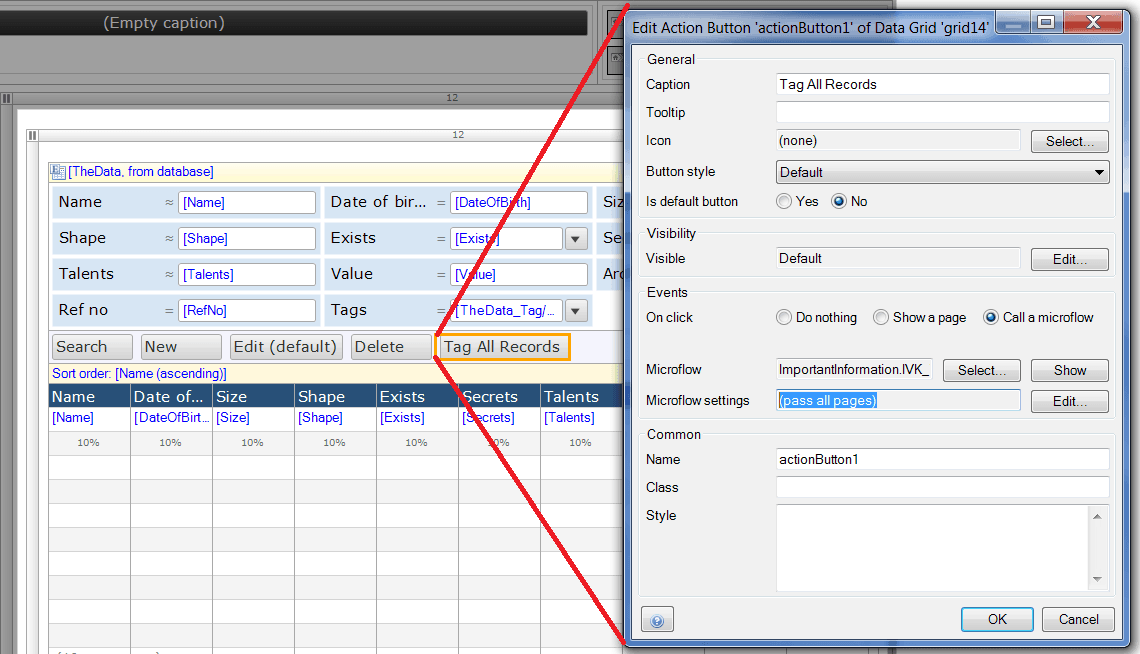
Sobald dies eingerichtet ist, hat jedes Element in Ihrer Liste dasselbe Tag!
Tag Haushaltsführung
Nachdem Ihre Anwendung nun für die Verwendung des Label Selector eingerichtet ist, sollten Sie einige organisatorische Dinge beachten. Ich empfehle die Erstellung einer Tag-Verwaltungsseite, auf der Administratoren irrtümlich erstellte Tags erstellen, löschen oder aktualisieren können. Dies ist erforderlich, wenn Sie Benutzern nicht erlauben, eigene Tags zu erstellen, sondern sie zwingen, aus einer Liste auszuwählen.
Finden Sie es auf GitHub
Wie viele unserer neuen App Store-Inhalte verfügt das Label Selector-Widget über eine GitHub-Repository. Unsere aktive Open-Source-Community arbeitet ständig daran, bestehende Widgets zu verbessern und gemeinsam großartige neue Inhalte zu erstellen. Behalten Sie dieses Widget in Zukunft im Auge, da weitere Funktionen auf dem Weg sind. Wenn Sie voller Initiative sind, laden Sie das Repository herunter und fügen Sie selbst neue Funktionen hinzu!
Viel Spaß beim Modellieren!