Verwenden von Cloud DB-Backups in Ihrer lokalen Entwicklungsumgebung
- 25. Januar 2016
- Minute gelesen


Beim lokalen Testen habe ich oft festgestellt, dass ich einen Fehler in einer Testumgebung nicht reproduzieren oder auf Funktionen nicht zugreifen konnte, weil ich nicht über die richtigen Daten verfügte. In einigen Fällen wäre es viel schneller, einfach die Daten aus meiner Testumgebung zu nehmen und sie auf meinem lokalen Computer zu verwenden. Hier finden Sie eine Schritt-für-Schritt-Anleitung zum Abrufen von Daten aus Ihrer Mendix Cloud-Testumgebungen werden zum Testen auf Ihrem Computer wiederhergestellt.
Beginnen Sie mit dem Herunterladen und Installieren von pgAdminIII (herunterladen). Während der Installation erstellen Sie einen Benutzernamen und ein Passwort, die Sie später in diesem Tutorial benötigen.
Um die Datenbanksicherung herunterzuladen, gehen Sie zum Bereitstellungsbereich Ihres Projekt-Dashboards und dann zur Registerkarte Sicherung:
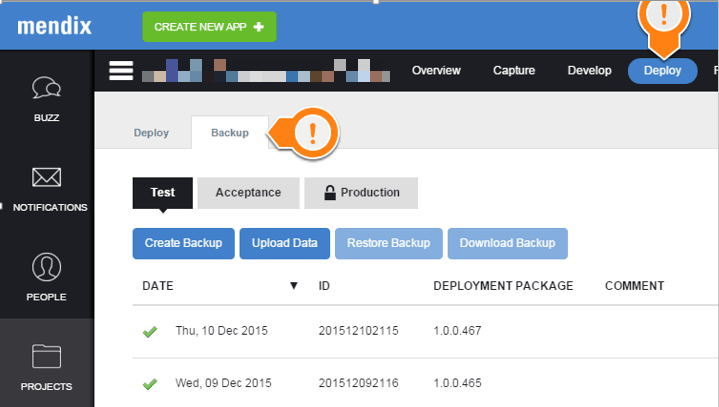
Sie können nun ein neues Backup erstellen oder ein vorhandenes auswählen. Normalerweise lade ich ein vollständiges Backup herunter, aber auch nur die Datenbank kann nützlich sein.
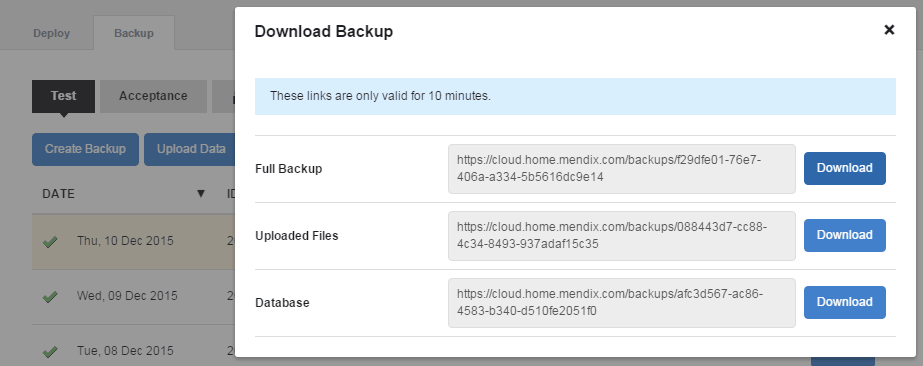
Die heruntergeladenen Dateien haben die Erweiterung tar.gz. Wenn Sie die Dateien extrahieren, finden Sie die Datei db.backup im Ordner „db“:
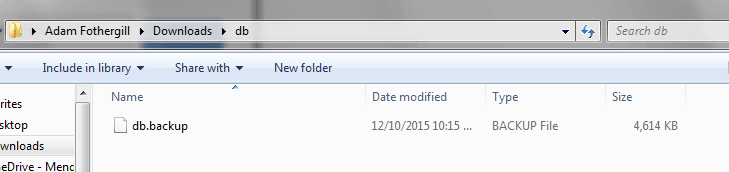
Dies ist die Datei, die Sie verwenden werden. Wenn Sie dann pgAdmin öffnen, sehen Sie diese Ansicht:
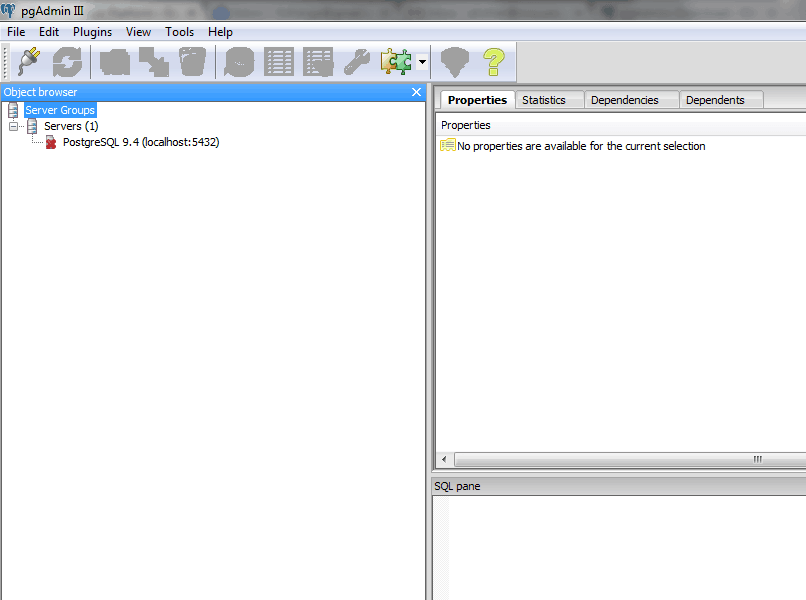
Klicken Sie mit der rechten Maustaste auf den PostgreSQL-Server und wählen Sie „Verbinden“. Sie sollten Folgendes erhalten:
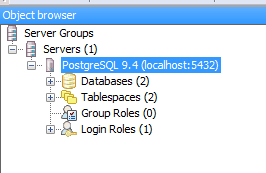
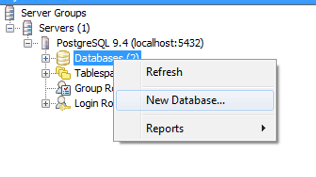
Sie haben 0 Datenbanken. Klicken Sie mit der rechten Maustaste auf „Datenbanken“ und wählen Sie „Neue Datenbank…“
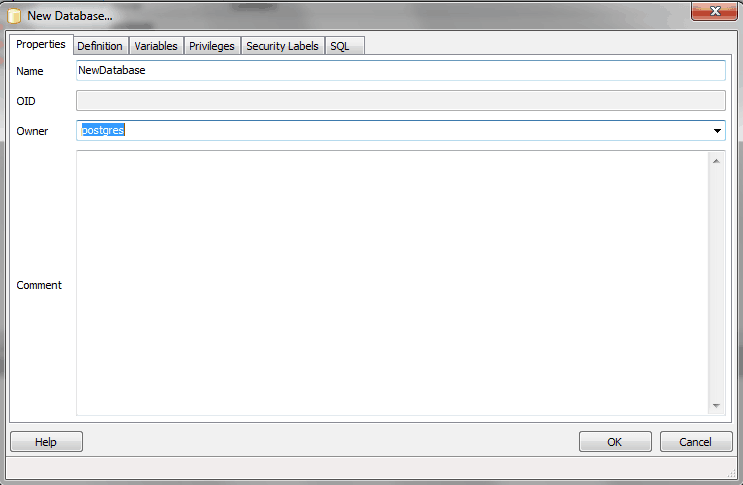
Erstellen Sie die neue Datenbank und legen Sie den Besitzer auf den Benutzer fest, den Sie zuvor erstellt haben (meiner heißt „postgres“):
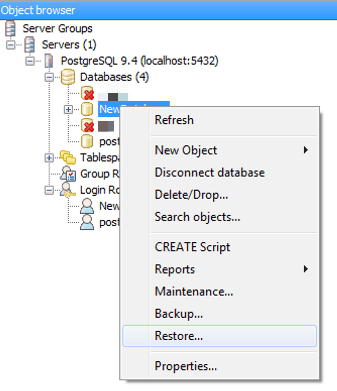
Sobald die Datenbank erstellt ist, klicken Sie mit der rechten Maustaste auf „Neue Datenbank“ und wählen Sie „Wiederherstellen“.
Wählen Sie im Popup die zuvor heruntergeladene db.backup-Datei aus und wählen Sie „Wiederherstellen“:
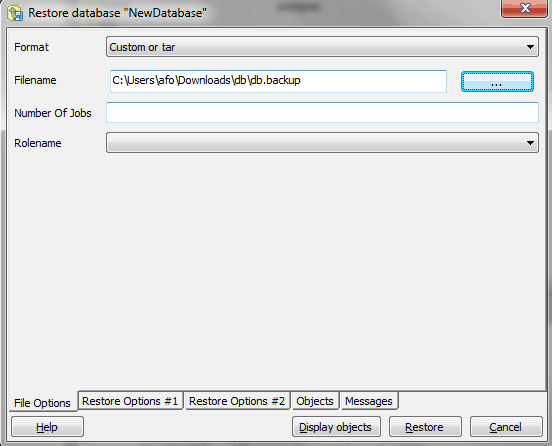
Es dauert ungefähr 30 Sekunden. Anschließend sehen Sie ungefähr Folgendes:
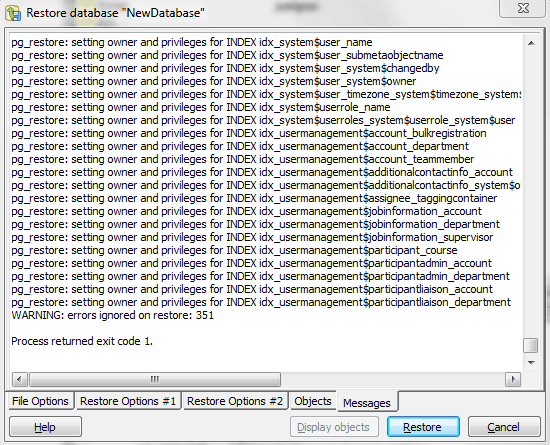
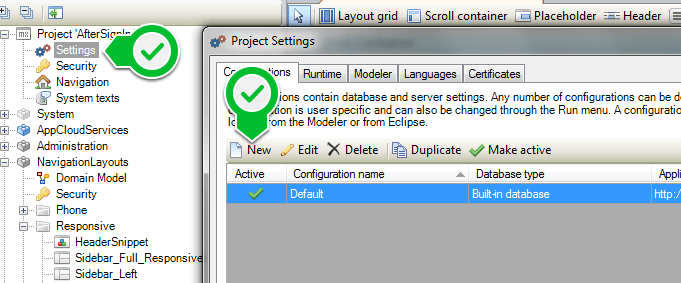
Sie können dann auf „Abbrechen“ klicken. Dann müssen wir unseren Modellierer aktualisieren, damit er auf die neue Datenbank verweist. Öffnen Sie die Projekteinstellungen und erstellen Sie eine neue Konfiguration:
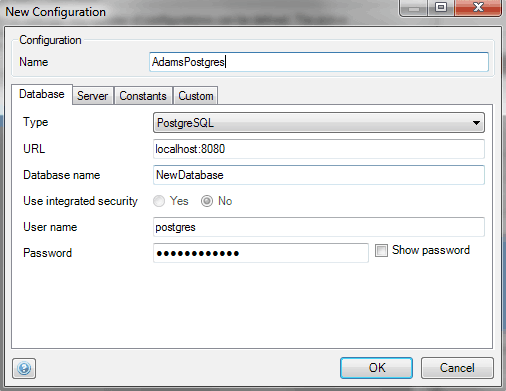
Stellen Sie in der neuen Konfiguration den Typ auf PostgreSQL und die URL auf localhost ein, ändern Sie den Datenbanknamen in den von Ihnen festgelegten Namen (in meinem Beispiel NewDatabase) und verwenden Sie den Benutzernamen und das Passwort, die während der Installation von pgAdmin als Eigentümer der Datenbank festgelegt wurden. Der Name der Konfiguration kann beliebig sein – er wird dem Team-Server zugewiesen, daher würde ich vorschlagen, Ihren Namen darin anzugeben, damit Sie Ihren leicht identifizieren können:
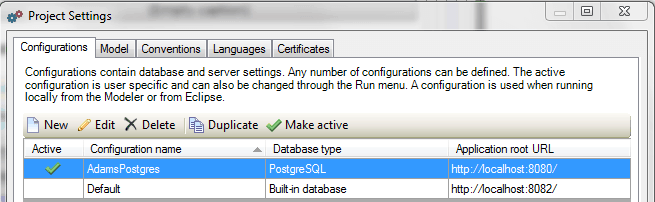
Stellen Sie sicher, dass dies die aktive Konfiguration ist, und starten Sie Ihre Anwendung:
Sie haben jetzt eine lokale Testdatenbank!
Bitte beachten Sie, dass diese Backups die Benutzernamen und Passwörter dieser Umgebungen enthalten (außer MxAdmin). Sie sollten die Passwörter der Benutzer aktualisieren, damit Sie sich als bestimmter anderer Benutzer anmelden können.